Sidst opdateret: 13. november 2026
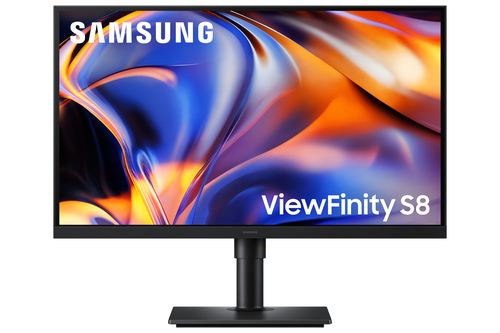
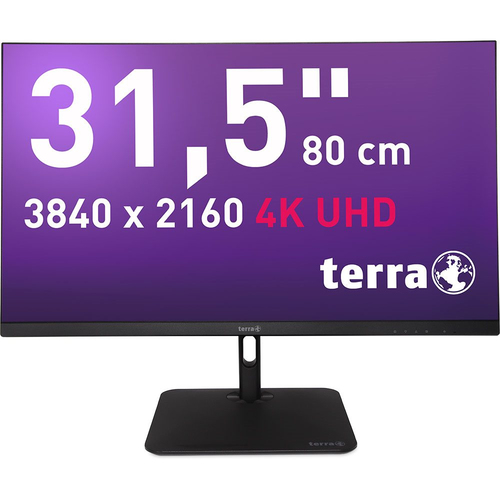
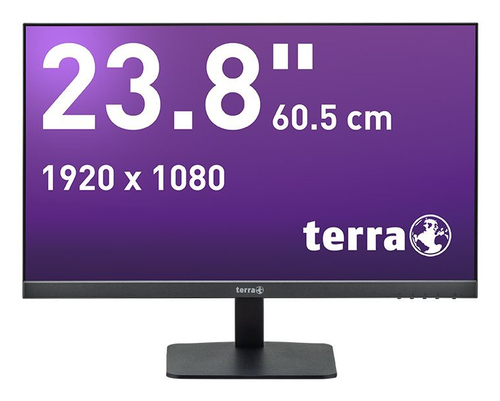
Kort fortalt: Vores anbefaling: Samsung ViewFinity S8 S27H802EFA 27 IPS 5120 x 2880 (5.179 kr.) — 27-tommers skærm med 5K-opløsning og USB-C Værdivalg: Wortmann TERRA 3295W PV 32 IPS 3840 x 2160 (4K) HDMI DisplayPort USB-C 180Hz (3.279 kr.) — et valg med 32 tommer og 4K-opløsning Budgetvalg: Wortmann TERRA 2427W V3 24 IPS 1920 x 1080 (Full HD) HDMI DisplayPort USB-C 100Hz (679 kr.) — et prisvenligt 24-tommers valg med Full HD-opløsning og USB-C
Annoncelinks: knapper og links til butikker i denne boks er annoncelinks. Vi kan modtage kommission, hvis du køber via dem.
Vurderet 13. november 2026 ud fra produktspecifikationer og butikkernes feed-priser – ikke en fysisk test. Stjerner og mærkater (Premium, Værdivalg, Budgetvalg) er redaktionens vurdering efter samme metode; «Budgetvalg» er et prisvenligt valg ud fra de priser, vi så den dag. Sådan vurderer vi.
USB-C-skærme sammenlignet: størrelse, opløsning og hastighed
Skærmstørrelse, opløsning og opdateringshastighed gør forskellene tydelige: fra en kompakt Full HD-skærm til en ultrabred QD-OLED-model. Vælg ud fra pladsen på skrivebordet og den opløsning og hastighed, du har brug for.
| Egenskab |
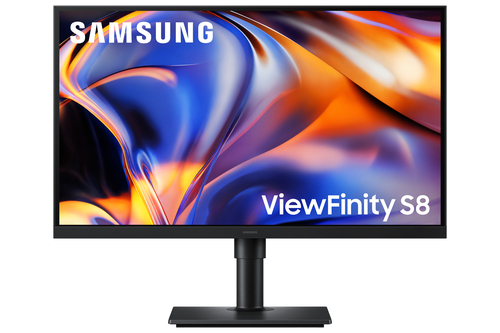 Samsung ViewFinity S8 S27H802EFA 27 IPS 5120 x 2880
5.179 kr. |
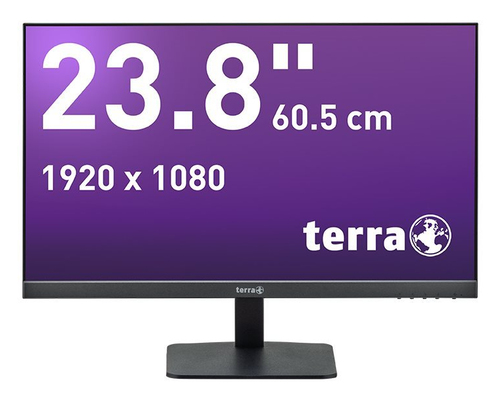 Wortmann TERRA 2427W V3 24 IPS 1920 x 1080 (Full HD) HDMI DisplayPort USB-C 100Hz
679 kr. |
 HP 527pm 27 IPS 2560 x 1440 (2K) HDMI DisplayPort USB-C 100Hz Dockingskærm
3.919 kr. |
 MSI MPG 491CQPDE QD-OLED 49 5120 x 1440 (UltraWide) HDMI DisplayPort USB-C 144Hz Skærm
7.246 kr. |
|---|---|---|---|---|
| Skærmstørrelse | 27 tommer | 24 tommer | 27 tommer | 49 tommer |
| Opløsning | 5120 × 2880 | 1920 × 1080 | 2560 × 1440 | 5120 × 1440 |
| Maksimal opdateringshastighed | 60 Hz(1) | 100 Hz(1) | 100 Hz(1) | 144 Hz(2) |
| Se pris | Se pris | Se pris | Se pris |
Annoncelinks: knapper og links til butikker i denne boks er annoncelinks. Vi kan modtage kommission, hvis du køber via dem.

Annoncelinks: knapper og links til butikker i denne boks er annoncelinks. Vi kan modtage kommission, hvis du køber via dem.
Skal du vælge en USB-C-skærm, er det afgørende at finde en model, der passer til både din computer og måden, du arbejder eller spiller på. USB-C kan gøre tilslutningen enkel, men skærmene varierer i størrelse, opløsning og hastighed. Derfor er det en god idé at se på mere end stiktypen, før du beslutter dig.
I denne guide får du hjælp til at finde en skærm til skrivebordet eller tasken og til at vurdere, hvad du har brug for til kontorarbejde, gaming og flere åbne vinduer. Redaktionen samler anbefalinger og købsråd, så du kan sammenligne mulighederne og mindske risikoen for et fejlkøb. Se også sammenligningen af størrelse, opløsning og hastighed, når du vil danne dig et hurtigt overblik.
Når én USB-C-skærm skal følge med i tasken
Ekstra skærmplads på farten kan gøre det lettere at arbejde med flere vinduer, men en skærm til tasken skal også passe til den måde, du rejser på. Skærmstørrelse og vægt har betydning for, hvor let den er at pakke med, mens opløsningen afgør, hvor mange detaljer der vises.
Tilslutningen er også værd at undersøge: USB-C kan være den centrale forbindelse, men det er relevant at se, hvad der konkret står om billede og strøm. Udvalget nedenfor rummer en bærbar 15,6-tommer model og en større skærm, så du kan afveje mobilitet mod arbejdsflade.
Lenovo ThinkVision M15 15.6 1920 x 1080 (Full HD) USB-C 60Hz Skærm
Lenovo ThinkVision M15 vejer 860 g og har et 15,6-tommer Full HD IPS-panel. Ét USB-C-kabel fører både billede og strøm.(2)

- Vægten på 860 g gør den nemmere at have med i tasken.
- Med ét USB-C-kabel får du både billede og strøm.
- IPS-panel med 1920 x 1080 px og 60 Hz.
Annoncelinks: knapper og links til butikker i denne boks er annoncelinks. Vi kan modtage kommission, hvis du køber via dem.
LG UltraWide 34WP75CP-B 34 3440 x 1440

- Opløsningen er 3440 x 1440 pixels.
- Har HDMI, DisplayPort og USB-C.(4)
Annoncelinks: knapper og links til butikker i denne boks er annoncelinks. Vi kan modtage kommission, hvis du køber via dem.
Vælg Lenovo, hvis lav vægt og én USB-C-forbindelse til billede og strøm vægter højest. LG er valget, hvis du prioriterer en væsentligt større 34-tommer arbejdsflade; den er mindre egnet til at følge med i tasken.
Til kontorarbejde: vælg mellem QHD-skærme i forskellige størrelser
Til kontorarbejde giver QHD-opløsningen på 2560 x 1440 pixels et fælles udgangspunkt, mens skærmstørrelsen påvirker, hvor meget plads skærmen fylder på skrivebordet. Lenovo-modellen på 23,8 tommer kan passe til et mere kompakt setup.(3)(5)
Opdateringshastigheden er også et konkret sammenligningspunkt: de viste QHD-modeller ligger på 60 eller 75 Hz. Overvej derfor både den fysiske størrelse og hvilken opdateringshastighed der passer til dine arbejdsopgaver, når du vælger mellem mulighederne nedenfor.
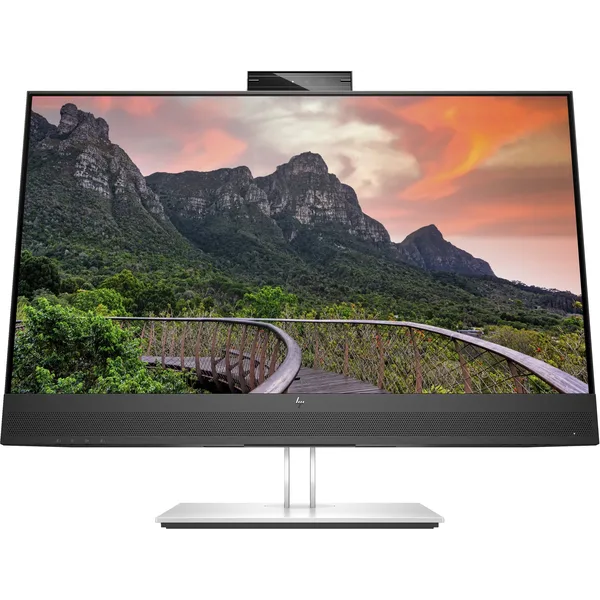


Annoncelinks: knapper og links til butikker i denne boks er annoncelinks. Vi kan modtage kommission, hvis du køber via dem.
Når USB-C-skærmen også skal give plads til gaming
Til gaming kan en høj opdateringshastighed være vigtig, men den står ikke alene. Opløsning og skærmstørrelse påvirker også, hvilken type spilleoplevelse du prioriterer: en mindre Full HD-skærm med høj Hz-værdi vægter noget andet end en stor ultrabred skærm med mere plads til spil og andre vinduer.
Udvalget spænder fra 60 Hz til 180 Hz og fra Full HD til ultrabred opløsning. Sammenlign derfor de konkrete værdier med dit grafikkort, dine spil og pladsen på skrivebordet. En højere Hz-værdi afgør ikke i sig selv, hvilken skærm der passer bedst.
Hewlett-Packard Series 5 Pro 27 inch QHD USB-C Monitor - 527pu Skærm - 27" - IPS
En 27-tommers skærm med QHD-opløsning og 100 Hz kan være et mellemtrin, hvis du ønsker mere opløsning end Full HD uden at gå efter de højeste Hz-værdier i udvalget.(5)
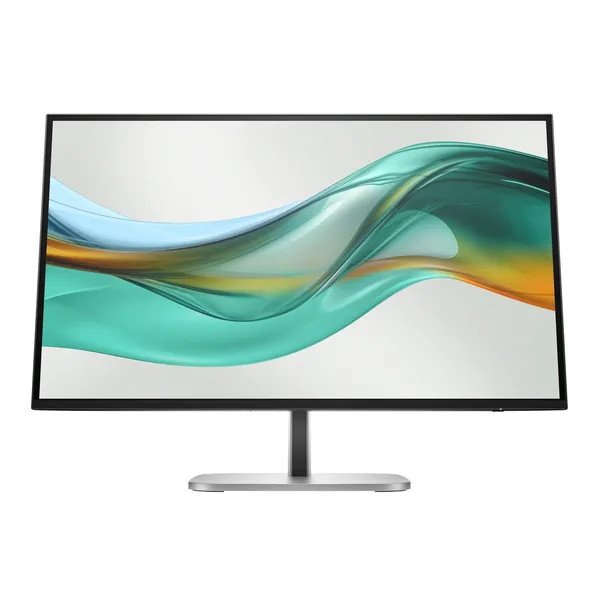
- 27 tommer skærm med 2560 x 1440 pixel opløsning.
- Opdateringshastighed på 100 Hz.
- IPS-panel.
- Opdateringshastigheden er 100 Hz.(3)
Annoncelinks: knapper og links til butikker i denne boks er annoncelinks. Vi kan modtage kommission, hvis du køber via dem.
Hewlett-Packard P34hc G4 WQHD USB-C Curved Monitor - P34hc Skærm - 34" - VA
Det brede 34-tommers format giver en anden prioritering end en kompakt gaming-skærm: her er der mere skærmflade, mens opdateringshastigheden er 60 Hz. Den kan være relevant, hvis størrelse og bredde vejer tungere for dig end en høj Hz-værdi.(5)
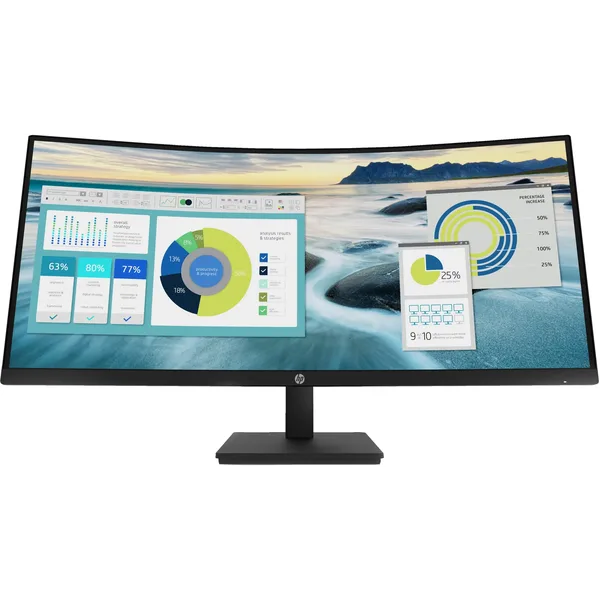
- 34 tommer skærm med 3440 x 1440 pixels.
- VA-panel.
- USB-C-forbindelse.
- Opdateringshastigheden er 60 Hz.
Annoncelinks: knapper og links til butikker i denne boks er annoncelinks. Vi kan modtage kommission, hvis du køber via dem.
MSI MPG 491CQPDE QD-OLED 49 5120 x 1440 (UltraWide) HDMI DisplayPort USB-C 144Hz Skærm
Den ultrabrede MSI-model kombinerer 49 tommer med 5120 x 1440 pixel og 144 Hz. Formatet giver en samlet bred flade, så den er et alternativ til mindre skærme, hvis du prioriterer plads og en højere opdateringshastighed end 60 eller 100 Hz.(2)

- 49 tommer ultrabred skærm med 5120 x 1440 pixel.
- 144 Hz opdateringshastighed.
- QD-OLED-panel.
- Den brede skærm på 49 tommer kræver mere plads end de mindre modeller.
- Opdateringshastigheden er 144 Hz.(3)
Annoncelinks: knapper og links til butikker i denne boks er annoncelinks. Vi kan modtage kommission, hvis du køber via dem.
Samsung S27B800PXU 27 3840 x 2160 (4K) HDMI DisplayPort USB-C 60Hz Dockingskærm
Samsung-modellen tilbyder 4K-opløsning på 27 tommer, men opdateringshastigheden er 60 Hz. Den kan passe til dig, der prioriterer 4K-opløsningen til blandet brug, mens gaming med høj Hz-værdi ikke er førsteprioriteten.(3)

- 27 tommer med 3840 x 2160 opløsning.
- USB-C-forbindelse.
- Opdateringshastigheden er 60 Hz.
Annoncelinks: knapper og links til butikker i denne boks er annoncelinks. Vi kan modtage kommission, hvis du køber via dem.
Hvis du vil sammenligne en 34-tommers ultrabred skærm med 160 Hz, kan du også se LG UltraWide 34WP75CP-B 34 3440 x 1440. Til en mere kompakt Full HD-løsning med høj opdateringshastighed er ASUS ROG Strix XG259CS 25 1920 x 1080 (Full HD) HDMI DisplayPort USB-C 180Hz Pivot Skærm et konkret sammenligningspunkt.(3)
Når flere vinduer skal være synlige på samme tid
En bred skærm kan gøre det lettere at holde flere vinduer synlige samtidig, men den skal også passe til skrivebordet og arbejdsformen. Se derfor både på skærmstørrelse og opløsning: en større flade giver mere plads, mens opløsningen fortæller, hvor mange pixels der fordeles på den.
Hewlett-Packard Series 5 Pro-skærmen er 27 tommer med en opløsning på 2560 x 1440 pixel.(8)(2)(9)
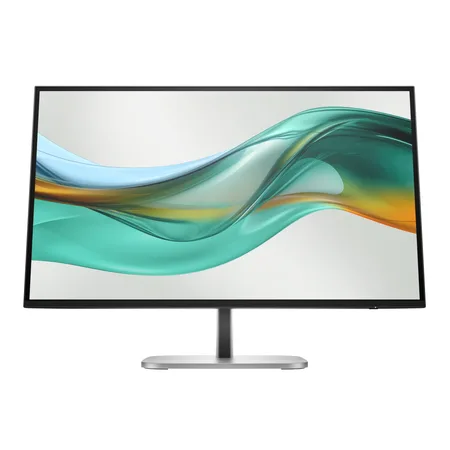
- 27 tommer IPS-panel med 2560 x 1440 pixel
- 100 Hz opdateringshastighed(8)
- Mindre skærmflade end de ultrabrede modeller
Annoncelinks: knapper og links til butikker i denne boks er annoncelinks. Vi kan modtage kommission, hvis du køber via dem.
Vælg 27-tommer-modellen, hvis bordpladsen vejer tungt, men du stadig vil have QHD-opløsning. 34-tommer-skærmen giver en bredere arbejdsflade med samme højde på 1440 pixel, mens MSI-modellens 49 tommer og 5120 x 1440 pixel prioriterer plads til mange samtidige vinduer. Tænk især over skærmens bredde og dybde i forhold til dit skrivebord, før du vælger den største flade.
4K-arbejdsflade til prisen: hvad får du med TERRA 3295W PV?
Når du vælger en skærm til arbejde og underholdning, er det værd at afveje arbejdsfladens størrelse og opløsning mod, hvor flydende billedet skal være. En høj opdateringshastighed kan være relevant, hvis hurtige bevægelser fylder i din brug, mens opløsning og paneltype hjælper dig med at vurdere skærmen til dine opgaver.
Overvej især, om du vil have mest mulig plads til vinduer på skærmen, eller om en mere kompakt Full HD-skærm med USB-C passer bedre til skrivebordet og dit budget.
Wortmann TERRA 2427W V3 24 IPS 1920 x 1080 (Full HD) HDMI DisplayPort USB-C 100Hz – kompakt skærm med USB-C
Et enkelt valg, hvis du foretrækker en 24-tommers skærm med Full HD-opløsning.(1)
Annoncelinks: knapper og links til butikker i denne boks er annoncelinks. Vi kan modtage kommission, hvis du køber via dem.
Hvis en kompakt skærm med USB-C og en lavere pris vægter højest, er dette et relevant valg. Prioriterer du i stedet en stor 4K-flade og høj opdateringshastighed, så afklar dine krav til de egenskaber, før du vælger.
Guide til køb: sådan vælger du en USB-C-skærm
En USB-C-skærm kan være et godt valg, hvis du vil forbinde computer og skærm med USB-C. Før du vælger, skal du dog undersøge, hvad forbindelsen faktisk gør i netop dit setup. USB-C i produktnavnet fortæller ikke i sig selv, om skærmen leverer strøm til computeren. Kig også på skærmstørrelse, opløsning, opdateringshastighed og paneltype, og hold valget op mod den plads, du har, og det arbejde, du udfører. Her gennemgår redaktionen kriterierne trin for trin, så du kan vælge ud fra konkrete behov frem for at lade flest mulige tal afgøre købet.
Start med computerens USB-C-forbindelse
Begynd med at finde ud af, hvilke funktioner computerens USB-C-port understøtter. Slå derfor portens funktioner op i computerens specifikationer eller manual, og kontrollér, at skærmens tilslutning passer til det, du vil bruge den til. Hvis du blot skal sende billede, er det stadig nødvendigt at sikre, at computeren kan sende videosignal gennem den valgte port.
Skeln mellem billedforbindelse og strømforsyning. Hvis du ønsker at oplade en bærbar gennem skærmen, skal både computer og skærm understøtte den relevante funktion, og skærmens effekt skal være passende til computerens behov. En USB-C-port på skærmen beviser ikke i sig selv, at den leverer strøm. Lenovo ThinkVision M15 har USB-C, og beskrivelsen siger, at ét kabel kan føre både billede og strøm via Power Delivery. Det gør den til et konkret eksempel på en model, hvor den beskrevne forbindelse omfatter begge dele.(2)
Det er stadig klogt at kontrollere computerens krav, før du regner med at kunne nøjes med ét kabel. Hvis strøm gennem skærmen er afgørende, så kontrollér den konkrete effekt hos forhandleren og sammenhold den med computerens anbefalede oplader. Hvis strøm ikke er et krav, kan du i stedet fokusere på, om videosignal og skærmens opløsning fungerer med computeren.
Brug også forbindelsesbehovet til at sortere mellem almindelig skærmbrug og et mere samlet skrivebordssetup. Nogle modeller beskrives som docking-skærme, men den betegnelse fortæller ikke uden videre, hvilke funktioner eller hvilken strømstyrke der følger med. Kontrollér derfor de porte og funktioner, du faktisk har brug for, før køb. Vælg først efter dokumenteret tilslutning, og gå derefter videre til størrelse og billede.
Vælg størrelse efter plads og arbejdsmåde
Skærmstørrelse påvirker, hvor meget plads skærmen optager, og hvordan den passer ind på arbejdsfladen. En lille skærm kan være praktisk, hvis du ofte flytter udstyret, mens en større skærm kræver mere plads, men kan passe bedre til et fast skrivebord. Tænk over afstanden fra øjnene til skærmen, bordets dybde og om du vil have plads ved siden af skærmen til papir, tastatur eller andet udstyr.
Lenovo ThinkVision M15 er 15,6 tommer og vejer 860 g ifølge beskrivelsen. De oplysninger gør den relevant at overveje, hvis lav vægt og en mindre flade er vigtige for transport mellem arbejdssteder. Den angivne vægt er konkret; den siger ikke noget om, hvorvidt skærmen passer til alle tasker eller alle arbejdspladser. Mål derfor gerne din taske og det sted, hvor skærmen skal stå, før du køber.(2)
En 34-tommers skærm kan kræve, at du rydder mere plads på bordet og placerer dig med tilstrækkelig afstand. En 24-tommers model kan være lettere at få ind på en mindre arbejdsflade. Mål bredden på det område, du har til rådighed, og tænk på, om skærmen skal stå centralt eller ved siden af en bærbar. Forhandlernes oplysninger her giver diagonalmål, ikke skærmenes samlede bredde eller standerens pladsbehov, så undersøg også de fysiske mål, før du beslutter dig.
Match opløsningen med skærmens størrelse
Opløsning angiver antallet af billedpunkter på skærmen. Sammen med størrelsen påvirker den, hvor tæt billedpunkterne ligger, og hvor meget indhold der kan vises. En højere opløsning kan give mere arbejdsplads på skærmen, men tekst og brugerflade kan også blive mindre, afhængigt af computerens skalering. Overvej derfor både indholdsmængde og læsbarhed, og afprøv eventuelt forskellige skaleringsindstillinger, hvis du allerede har adgang til en skærm med tilsvarende opløsning.
MSI MPG 491CQPDE har 49 tommer og 5120 x 1440 pixel ifølge beskrivelsen. Det er et bredt format, som kan være relevant for dig, der ønsker en stor samlet flade til flere vinduer. Beskrivelsen omtaler formatet som 32:9 og opløsningen som DQHD. Overvej, om dine programmer og din arbejdsform faktisk udnytter bredden, og kontrollér, at computerens grafikudgang kan levere det ønskede signal ved den opløsning.(2)
Se også på, hvordan opløsningen påvirker din daglige brug. Til almindelige dokumenter kan læsbarhed og passende skalering være vigtigere end at vælge det højeste tal. Til arbejde med mange paneler eller vinduer kan mere plads være nyttig, hvis programmerne kan arrangeres, som du ønsker. Tjek computerens understøttede opløsninger, operativsystemets skalering og den kabeltype, du planlægger at bruge. Undgå at antage, at enhver USB-C-forbindelse automatisk understøtter alle skærmens opløsningsmuligheder.
Brug opdateringshastighed som et selvstændigt valg
Opdateringshastighed måles i hertz og angiver, hvor mange gange skærmen kan opdatere billedet pr. sekund under de relevante betingelser. Den maksimale værdi er ikke automatisk den hastighed, du får i enhver situation. Computer, kabel, valgt opløsning og program skal også kunne levere signalet. Kontrollér derfor både skærmens specifikationer og computerens udgange, især hvis høj opdateringshastighed er en hovedgrund til købet.
Til spil eller bevægeligt indhold kan det give mening at undersøge opdateringshastigheden nærmere. Se efter, om computeren kan sende den ønskede billedfrekvens ved skærmens opløsning, og kontrollér, om den tilslutning du vil bruge, understøtter kombinationen. Det er også værd at skelne mellem skærmens maksimale opdateringshastighed og den billedfrekvens, computeren faktisk producerer. En høj skærmværdi kan ikke i sig selv sikre, at spillet kører med samme frekvens.
Brug kriteriet på dine egne opgaver i stedet for at vælge den højeste værdi uden sammenhæng. Sammenlign de konkrete Hz-tal, og afgør, om de har betydning for dine programmer. Hvis du tilslutter både en stationær computer og en bærbar, kontrollér hver enheds understøttelse separat. Når tilslutning, opløsning og opdateringshastighed er afklaret sammen, bliver det lettere at vurdere, om en model passer til dit setup.
Forstå paneltypen uden at gætte
Hvis du arbejder med billeder, video eller grafisk indhold, bør du undersøge relevante farvespecifikationer og kalibreringsmuligheder særskilt. Hvis du hovedsageligt bruger skærmen til tekst og almindeligt kontorarbejde, så sammenhold paneltype med opløsning, størrelse og læsbarhed. Brug produktbeskrivelsens konkrete oplysninger, og find de manglende detaljer hos forhandleren eller producenten, når de er vigtige for dit køb.
Vær især opmærksom på, at samme skærmstørrelse ikke betyder, at to modeller har samme paneltype eller samme billedegenskaber. Omvendt er det heller ikke nødvendigt at gøre paneltypen til eneste beslutningspunkt. Notér hvilke egenskaber der betyder mest for din anvendelse, og kontrollér dem hver for sig.
Det samme forsigtighedsprincip gælder USB-C-effekt. En model med USB-C kan stadig have andre egenskaber end en model, der udtrykkeligt beskriver strømlevering gennem USB-C. Hold derfor paneltype, USB-C-funktioner og strømlevering adskilt i dine noter. Når alle tre kriterier er afklaret ud fra konkrete oplysninger, har du et mere præcist grundlag for at vælge mellem skærme, der ellers kan se ens ud i en kort produktoversigt.
Vurder mobilitet, bordplads og brugsscenarie
Beslut, om skærmen skal følge dig, eller om den hovedsageligt skal blive på samme skrivebord. En transportabel skærm kan være praktisk, når du skifter mellem hjem, kontor eller mødelokale. En større skærm kan passe bedre til en fast arbejdsstation, hvor du kan indrette pladsen omkring den. Vurder også, om du har brug for en ekstra skærm ved siden af en bærbar, eller om skærmen skal være din primære visningsflade.
Lenovo ThinkVision M15 er 15,6 tommer og vejer 860 g ifølge beskrivelsen. De oplysninger kan hjælpe dig med at vurdere, om den passer til et mobilt setup, hvor vægt og størrelse indgår i valget. Kontrollér den samlede pakkestørrelse og det tilbehør, du vil medbringe, hvis du skal transportere den ofte. Oplysningerne om vægt og diagonal siger ikke, hvilke kabler eller andet tilbehør der følger med, så undersøg indholdet hos forhandleren.(2)
Arbejdssituationen afgør, hvad du bør prioritere. Til et lille bord kan en kompakt skærm være lettere at placere; til flere åbne vinduer kan en bredere flade være relevant. Hvis du både vil bruge skærmen hjemme og tage den med, bør du afveje transportbehovet mod det synlige areal, du ønsker. Det er også nyttigt at kontrollere, hvor skærmen kan stå, hvilke porte der er tilgængelige, og om computeren kan forbindes uden at skabe kabelrod.
Tjek garanti, returret og kompatibilitet før køb
Inden du bestiller, skal du kontrollere forhandlerens aktuelle vilkår for garanti, reklamation og retur. Vilkår kan variere med butik og købssituation, så læs den konkrete produktside og handelsbetingelserne frem for at antage, at alle skærme sælges på samme vilkår. Se også efter, hvordan varen skal returneres, hvis størrelsen eller forbindelsen ikke passer til dit setup. Gem ordrebekræftelse og oplysninger om varen, så du kan finde dem igen, hvis du får brug for hjælp.
Kontrollér kompatibiliteten hele vejen fra computer til skærm. Notér computerens porte, understøttede opløsninger og eventuelle krav til billedsignal via USB-C. Tjek skærmens tilslutninger og den ønskede kombination af opløsning og opdateringshastighed. Hvis du vil sende strøm gennem USB-C, skal du finde et konkret watt-tal og sammenholde det med computerens behov. Hvis den præcise effekt er afgørende, så få den bekræftet før bestilling.(2)
Se efter de certificeringer, du har et konkret behov for, hvis de er relevante for dit arbejde eller din organisation. Antag ikke, at en skærm har en bestemt certificering, fordi den markedsføres til kontorbrug eller har en bestemt paneltype. Bed forhandleren om dokumentation, hvis en bestemt standard er et krav. Kontrollér samtidig, hvad der følger med i pakken, og om du skal købe et kabel separat. De tilgængelige beskrivelser her fastslår ikke indholdet i alle æskerne, så brug forhandlerens aktuelle oplysninger til den kontrol.
Slut af med en praktisk tjekliste: passer skærmen fysisk, passer forbindelsen teknisk, og har du bekræftet de vilkår, der er vigtige for dig? Sammenhold den konkrete model med din computer og dit arbejdssted. Hvis en funktion er afgørende, så få den bekræftet på den specifikke produktside eller hos forhandleren i stedet for at udlede den fra produktnavnet. Det er især vigtigt ved strømlevering, da USB-C-navnet alene ikke fortæller, hvor meget strøm skærmen kan levere.
Brug skærmen efter dit scenarie
Til en bærbar arbejdsplads kan én ekstern skærm give en større flade ved siden af computerens egen skærm. Placér skærmene, så du ikke skal dreje hovedet gentagne gange mellem dem, og vælg en afstand, hvor teksten er behagelig at læse. Hvis du tager en skærm med mellem steder, pak den, så panelet ikke udsættes for tryk, og hold styr på kabel og strømforsyning. Lenovo ThinkVision M15 kan være et relevant sammenligningspunkt for mobil brug, fordi den beskrives som 15,6 tommer og 860 g.(2)
Til en fast arbejdsstation kan du overveje, om du får mest ud af én større skærm eller en mindre skærm med plads til andre ting på bordet. AOC Value-line CU34V5C BK står med 34 tommer og 3440 x 1440 pixel. Det giver dig konkrete værdier at sammenholde med dit bord og dine programmer, men kontrollér de fysiske mål og computerens understøttelse før køb. Hvis du arbejder med flere vinduer, kan du prøve at arrangere dem på en eksisterende skærm eller i computerens indstillinger, før du vælger et bredt format.(1)
Til spil bør du kontrollere forbindelsen, opløsningen og den opdateringshastighed, du ønsker at bruge. ASUS ROG Strix XG259CS er angivet med 25 tommer, 1920 x 1080 og 180 Hz i produktnavnet. Kontrollér grafikkort, kabel og spilindstillinger hver for sig, og vælg skærm efter den kombination, du faktisk kan bruge.(3)
Ved blandet brug kan det være nyttigt at prioritere i rækkefølge: først forbindelser, derefter størrelse og opløsning og til sidst opdateringshastighed og paneltype. Tænk over, hvilke programmer der fylder mest i din hverdag, og om du skifter mellem arbejde og underholdning. USB-C-skærme hører naturligt hjemme blandt valg af elektronik, computerudstyr og tilbehør, men de bør stadig vælges efter den konkrete computer og arbejdsplads, de skal bruges sammen med.
Pas på skærmen og hold styr på vedligeholdelsen
Følg producentens anvisninger for rengøring, og sluk skærmen, før du tørrer den af. Brug en blød, ren klud, og undgå at sprøjte væske direkte på panelet. Hvis producenten angiver særlige rengøringsmidler eller metoder, skal du følge de instruktioner for netop den model. Undgå at trykke hårdt på skærmfladen, og fjern støv forsigtigt fra kanter og stander, så du ikke kommer til at ridse eller beskadige overfladen.
Placeringen har også betydning for den daglige håndtering. Sørg for, at skærmen står stabilt, og at kabler ikke trækker i portene. Hold ventilationsområder fri, hvis modellen har sådanne åbninger, og undgå at placere væsker, hvor et spild kan ramme skærm eller computer. Når du flytter en skærm, så brug begge hænder og støt den på en måde, der ikke belaster panelet. Til transport bør du beskytte den mod slag og tryk fra andre genstande.
Undersøg garanti- og reparationsmuligheder, før et problem opstår. Forhandlerens vilkår og producentens support kan fortælle, hvordan du skal gå frem ved fejl, og om der findes autoriseret service. Antag ikke, at reparation eller reservedele har samme pris for alle modeller. Hvis skærmen skal bruges i mange år eller på en arbejdsplads, kan det være relevant at spørge forhandleren om servicevilkår og muligheder for reservedele, inden du køber.
Kontrollér jævnligt kabler og stik, især hvis skærmen flyttes ofte. Et løst kabel kan give udfald, som ellers kan være svære at skelne fra en fejl på skærmen. Skift én ting ad gangen, når du fejlsøger: prøv en anden port eller et kabel, du ved fungerer, og kontrollér computerens indstillinger. Hvis problemet fortsætter, så følg producentens supportvejledning. En rolig, systematisk kontrol gør det lettere at finde ud af, om forbindelsen, computeren eller skærmen kræver opmærksomhed.

Udvalgt produkt
HP E27u G5 27 2560 x 1440 (2K) HDMI DisplayPort USB-C 75Hz Pivot Skærm
" 2560 x 1440 (2K) Skærm Oplev en præsentation som aldrig før med HP E27u G5 skærmen.
2.999 kr.
Se pris →Annoncelinks: knapper og links til butikker i denne boks er annoncelinks. Vi kan modtage kommission, hvis du køber via dem.
Sådan er denne guide lavet
Denne købsguide om usb c skærm er skrevet af redaktionen bag sitet. Vi har hentet produkterne fra butikkernes egne feeds og researchet specifikationer, mål og forskelle mellem modellerne på tværs af producenter og forhandlere – og sammenlignet dem ud fra det, der betyder mest, når du vælger usb c skærm.
Vi har som udgangspunkt ikke fysisk testet produkterne. Anbefalingerne bygger på struktureret research og data – ikke personlig brug af hvert enkelt produkt – og priser og udvalg opdateres løbende. Tjek altid den endelige pris hos butikken.
Ofte stillede spørgsmål
Hvad skal jeg tjekke, før jeg køber en USB-C-skærm?
Tjek, om skærmens størrelse, opløsning og opdateringshastighed passer til dine opgaver, og undersøg hvilken funktion USB-C-forbindelsen har. Lenovo ThinkVision M15 15.6 1920 x 1080 (Full HD) USB-C 60Hz Skærm - GEEKD.dk er beskrevet med USB-C til både billede og strøm via ét kabel. Kontrollér derfor forbindelser og strømforsyning hos forhandleren, hvis det er vigtigt for dit setup.
Hvilken USB-C-skærm passer til arbejde på farten?
En mindre skærm er lettere at pakke end en stor skrivebordsskærm, men giver også mindre arbejdsflade. Lenovo ThinkVision M15 15.6 1920 x 1080 (Full HD) USB-C 60Hz Skærm - GEEKD.dk har en 15,6-tommer Full HD IPS-skærm og vejer 860 g. Beskrivelsen fremhæver, at ét USB-C-kabel fører både billede og strøm. Den kan derfor være relevant som ekstra skærm på farten, hvis din computer understøtter den nødvendige USB-C-billedforbindelse.
Hvilken opløsning er relevant til kontorarbejde med flere vinduer?
En højere opløsning kan give mere plads til detaljer og vinduer, mens skærmens fysiske størrelse også har betydning for arbejdsfladen. Hewlett-Packard Series 5 Pro 27 inch QHD USB-C Monitor - 527pu Skærm - 27" - IPS - Quad HD er en 27-tommers QHD-model. Til kompakte opgaver findes Wortmann TERRA 2427W V3 24 IPS 1920 x 1080 (Full HD) HDMI DisplayPort USB-C 100Hz. Vælg ud fra hvor mange vinduer du vil have åbne samtidig, og hvor meget plads der er på skrivebordet.
Kan en USB-C-skærm bruges til gaming?
Ja, skærme med USB-C kan også være relevante til gaming, men se især på opdateringshastighed, opløsning og om forbindelsen passer til din computer. Wortmann TERRA 3295W PV 32 IPS 3840 x 2160 (4K) HDMI DisplayPort USB-C 180Hz er angivet med 180 Hz og 4K-opløsning. LG UltraWide 34WP75CP-B 34 3440 x 1440 (UltraWide) HDMI DisplayPort USB-C 160Hz Dockingskærm har en ultrabred opløsning og 160 Hz. Kontrollér også, at din computer kan levere den ønskede opløsning og hastighed gennem den valgte tilslutning.
Hvad er forskellen på en almindelig USB-C-skærm og en dockingskærm?
En dockingskærm kan samle flere tilslutninger omkring skærmen, men de konkrete porte og funktioner varierer fra model til model. Samsung ViewFinity S8 S27H802EFA 27 IPS 5120 x 2880 (5K) HDMI DisplayPort USB-C 60Hz Dockingskærm er angivet som en dockingskærm med 5K-opløsning. Samsung S27B800PXU 27 3840 x 2160 (4K) HDMI DisplayPort USB-C 60Hz Dockingskærm er også mærket som dockingskærm og har 4K-opløsning. Se forhandlerens specifikationer for at kontrollere, hvilke porte og dockingfunktioner der følger med den model, du overvejer.
Kilder
Oplysningerne stammer fra annoncørernes egne produktdata og forhandlernes produktsider. Henvisningerne viser, hvor oplysningerne kommer fra — de betyder ikke, at vi har afprøvet produkterne.
- Produktdata fra annoncøren Vooma - Alt til hjem, have og fritid (affiliatefeed)
- Produktdata fra annoncøren Geekd (affiliatefeed)
- Produktdata fra annoncøren Ultrashop (affiliatefeed)
- Forhandlerens produktside — ultrashop.dk
- Produktdata fra annoncøren Føniks Computer (affiliatefeed)
- Forhandlerens produktside — fcomputer.dk
- Forhandlerens produktside — ultrashop.dk
- Forhandlerens produktside — fcomputer.dk
- Hewlett-Packard Series 5 Pro 27 inch QHD USB-C Monitor — opdateringshastighed: 100 Hz
- Forhandlerens produktside — fcomputer.dk
- Hewlett-Packard P34hc G4 WQHD USB-C Curved Monitor — opdateringshastighed: 60 Hz
- Forhandlerens produktside — geekd.dk
- Forhandlerens produktside — vooma.dk