Sidst opdateret: 13. november 2026
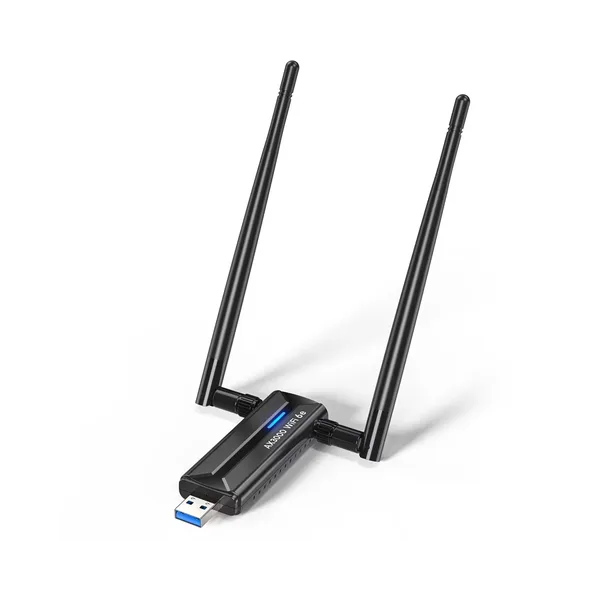
Kort fortalt: Vores anbefaling: FG Trådløs WiFi 6E USB 3.0 - Netværksadapter AX3000 (369 kr.) — WiFi 6E med USB 3.0 og understøttelse af 2,4, 5 og 6 GHz-båndene Værdivalg: Argus EP-132 Netværksadapter Trådløs USB 2.0 600Mbps Wi-Fi 5 (119 kr.) — Wi-Fi 5 med hastighed på op til 600 Mbps via USB 2.0 Budgetvalg: TP-Link Netværksadapter USB 2.0 600Mbps Trådløs (82 kr.) — et enkelt valg til almindelig trådløs brug med op til 600 Mbps via USB 2.0


Annoncelinks: knapper og links til butikker i denne boks er annoncelinks. Vi kan modtage kommission, hvis du køber via dem.
Vurderet 13. november 2026 ud fra produktspecifikationer og butikkernes feed-priser – ikke en fysisk test. Stjerner og mærkater (Premium, Værdivalg, Budgetvalg) er redaktionens vurdering efter samme metode; «Budgetvalg» er et prisvenligt valg ud fra de priser, vi så den dag. Sådan vurderer vi.
Sammenlign trådløse netværksadaptere i 2026
Vælg ud fra den oplyste trådløse hastighed og USB-standard: højere hastighed kan være relevant, hvis du vil have mere kapacitet, mens USB-versionen hjælper dig med at matche adapteren til en ledig port. Wi-Fi-standard er kun oplyst for Argus-modellen i dette udvalg.
| Egenskab |
Argus EP-132 Netværksadapter Trådløs USB 2.0 600Mbps Wi-Fi 5
119 kr.
|
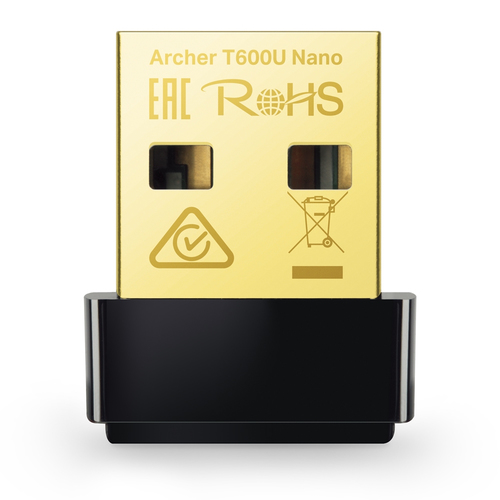 TP-Link Netværksadapter USB 2.0 600Mbps Trådløs
82 kr. |
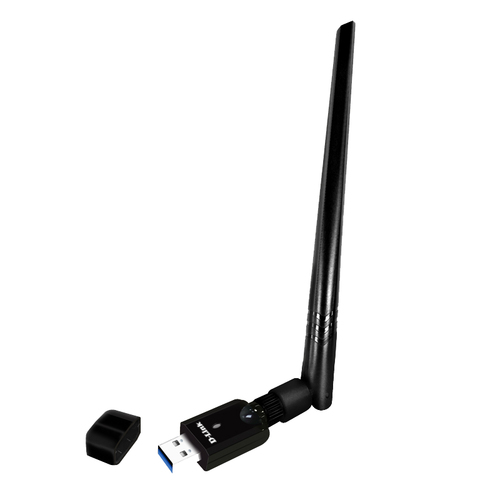 D-Link Netværksadapter SuperSpeed USB 3.0 1300Mbps Trådløs
229 kr. |
 ASUS Netværksadapter USB 2.0 3Mbps Trådløs
139 kr. |
|---|---|---|---|---|
| Maksimal hastighed | 600 Mbps | 600 Mbps | 1300 Mbps | 3 Mbps |
| USB-standard | USB 2.0 | USB 2.0 | USB 3.0 | USB 2.0 |
| Wi-Fi-standard | Wi-Fi 5 | – | – | – |
| Se pris | Se pris | Se pris | Se pris |
Annoncelinks: knapper og links til butikker i denne boks er annoncelinks. Vi kan modtage kommission, hvis du køber via dem.
Annoncelinks: knapper og links til butikker i denne boks er annoncelinks. Vi kan modtage kommission, hvis du køber via dem.
Skal du give en stationær computer eller bærbar adgang til trådløst netværk, kan en USB-netværksadapter være en enkel løsning. Det rette valg afhænger især af computerens ledige porte, routerens Wi-Fi-standard og den hastighed, du har brug for. Her får du en købsguide, der hjælper dig med at vurdere de specifikationer, der gør en forskel, så du lettere kan finde en adapter, der passer til dit udstyr og budget.
Redaktionen har samlet et udvalg med forskellige USB-standarder og oplyste hastigheder. Nogle specifikationer er mere detaljerede end andre, så sammenlign især de oplysninger, der er relevante for din computer og router. Et højt hastighedstal er ikke i sig selv en garanti for hurtigere internet; forbindelsen afhænger også af routeren, internetabonnementet og forholdene omkring computeren.
Guiden hjælper dig med at:
- 📊 sammenligne hastighed og tilslutning, så du kan finde modeller, der passer til dine behov.
- 🔌 vælge en adapter, der passer til computerens USB-port.
- 📶 forstå Wi-Fi-standarder og hastighedstal i forhold til din router.
- 💡 gennemgå de vigtigste købshensyn, før du beslutter dig.
Når USB-porten sætter rammen for adaptervalget
USB 2.0 beskriver grundlæggende tilslutning, mens USB 3.0 er relevant at se efter, når du vil vælge en adapter med en højere oplyst maksimalhastighed. Tallene er specifikationer, ikke en garanti for den hastighed, du får på dit netværk.
Som tommelfingerregel kan USB 2.0-data være tilstrækkelige, hvis du søger en adapter med den dokumenterede standard og hastighed. Vil du se efter en højere oplyst maksimalhastighed, er USB 3.0 relevant at undersøge sammen med computerens porte.
USB 2.0 som grundlæggende tilslutning
Argus EP-132 giver et konkret eksempel på en USB 2.0-adapter med op til 600 Mbps.(1)
USB 3.0 sammen med højere oplyst maksimalhastighed
D-Link-modellen kombinerer USB 3.0 med en oplyst maksimal datahastighed på 1300 Mbps. Det gør den relevant at undersøge, hvis du vil se efter en højere angivet hastighed og har en passende port.(2)
D-Link Netværksadapter SuperSpeed USB 3.0 1300Mbps Trådløs
Overvej denne model, når USB 3.0 passer til computerens port, og du vil sammenligne med den angivne maksimalhastighed på 1300 Mbps.(2)
- USB 3.0-standard.
- Oplyst maksimal datahastighed på 1300 Mbps.
- Angivet som trådløs netværksadapter.
- Den højere oplyste maksimalhastighed er ikke i sig selv en garanti for netværkets faktiske hastighed.
Annoncelinks: knapper og links til butikker i denne boks er annoncelinks. Vi kan modtage kommission, hvis du køber via dem.
Kontrollér porten, når stiktypen ikke er oplyst
For begge modeller bør du kontrollere computerens konkrete USB-port og forhandlerens oplysninger om kompatibilitet før køb. Vælg ud fra den standard, du kan bruge: USB 2.0, når dens dokumenterede specifikation passer til dit behov, eller USB 3.0, når du vil se efter en højere oplyst maksimalhastighed.
"}Wi-Fi-standard og hastighed: hvad specifikationerne fortæller
Wi-Fi-standard og maksimal hastighed hjælper med at vurdere, om en adapter passer til routeren og den trådløse brug, du har i tankerne. Hastighedstallet er en oplyst maksimumværdi, ikke en garanti for den hastighed, du får i praksis.
Se også på USB-standarden, så adapteren passer til den port, du vil bruge. Sammenlign kun hastighedstal med omtanke: forskellige standarder og måleoplysninger er ikke nødvendigvis direkte sammenlignelige.
Wi-Fi 5 og op til 600 Mbps
Argus-modellen angiver Wi-Fi 5, op til 600 Mbps og USB 2.0. Det giver konkrete oplysninger at holde op mod dit netværk og computerens USB-port.(1)
Modeller med manglende Wi-Fi-standard eller hastighed
ASUS-adapteren angiver USB 2.0 og en maksimal datahastighed på 3 Mbps. Derfor kan hastighedstallet ikke i sig selv fortælle, hvilken Wi-Fi-standard den bruger. Kontrollér hos forhandleren, om den passer til dit netværk og anvendelse.(1)
ASUS Netværksadapter USB 2.0 3Mbps Trådløs
Den oplyste maksimale datahastighed er 3 Mbps, og tilslutningen er USB 2.0. Undersøg kompatibiliteten med dit netværk før køb.(1)
- Maksimal datahastighed er oplyst til 3 Mbps.
- USB 2.0 er angivet som tilslutning.
- Den oplyste maksimale hastighed er 3 Mbps.
Annoncelinks: knapper og links til butikker i denne boks er annoncelinks. Vi kan modtage kommission, hvis du køber via dem.
Tjek, at Wi-Fi-standard og USB-port matcher dit udstyr, og gennemgå forhandlerens specifikationer for de oplysninger, du mangler.
Til almindeligt brug eller nyere Wi-Fi-bånd?
Valget afhænger af, hvilke oplysninger der passer til dit udstyr og netværk. En adapter med Wi-Fi 5 og en angivet maksimal hastighed giver et konkret sammenligningspunkt, mens en Wi-Fi 6E-model har flere oplyste frekvensbånd.(1)(3)
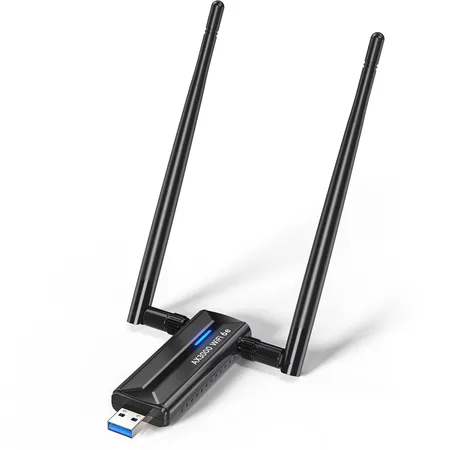
- Wi-Fi 6E med 2.4 GHz, 5 GHz og 6 GHz
- USB 3.0
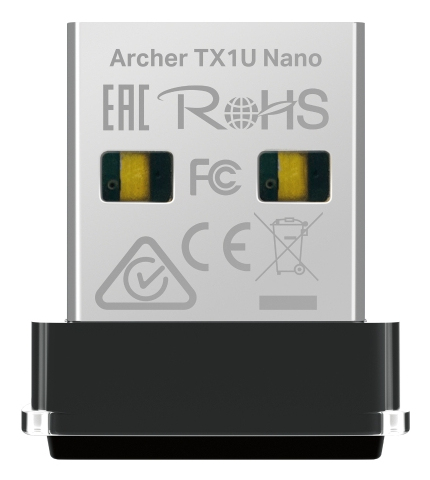
- Wi-Fi-standard angivet som 802.11b/g/n, Wi-Fi 6
- Maksimal datahastighed på 287 Mbps
- USB 2.0
- Lavere oplyst maksimal hastighed end Argus EP-132
Annoncelinks: knapper og links til butikker i denne boks er annoncelinks. Vi kan modtage kommission, hvis du køber via dem.
(1) TP-Link-modellen har en anden kombination af oplyst Wi-Fi-standard og hastighed. Vælg ud fra de egenskaber, der passer til dit eget udstyr og netværk.
FG Trådløs WiFi 6E USB 3.0 - Netværksadapter AX3000
En premium-mulighed for dig, der vil have Wi-Fi 6E og USB 3.0.(3)
- Placeret i den dyre ende af udvalget.
Annoncelinks: knapper og links til butikker i denne boks er annoncelinks. Vi kan modtage kommission, hvis du køber via dem.
Kombinationen af Wi-Fi 6E og USB 3.0 gør denne til sidens premium-anbefaling for læsere, der prioriterer nyere netværksstandarder.(3)
En enkel USB 2.0-adapter til et stramt budget
Argus EP-132 angiver Wi-Fi 5, USB 2.0 og en hastighed på op til 600 Mbps.(1)(5)
USB 2.0 og op til 600 Mbps er de konkrete oplysninger, du kan bruge til at vurdere det billigste valg. Hvis en nyere Wi-Fi-standard eller USB 3.0 er vigtig for dig, så sammenhold de oplyste specifikationer med kravene til din computer og dit netværk.(5)
Argus EP-132 Netværksadapter Trådløs USB 2.0 600Mbps Wi-Fi 5
Wi-Fi 5 med op til 600 Mbps til kun 119 kr., men kun USB 2.0.(1)
- Wi-Fi 5 er angivet som trådløs standard.
- Op til 600 Mbps.
- USB 2.0 kan være et mindre passende valg, hvis du specifikt søger USB 3.0.
Annoncelinks: knapper og links til butikker i denne boks er annoncelinks. Vi kan modtage kommission, hvis du køber via dem.
TP-Link Netværksadapter USB 2.0 600Mbps Trådløs
Op til 600 Mbps over USB 2.0.(5)
- Op til 600 Mbps.
- USB 2.0.
- USB 2.0 kan være et mindre passende valg, hvis du specifikt søger USB 3.0.
Annoncelinks: knapper og links til butikker i denne boks er annoncelinks. Vi kan modtage kommission, hvis du køber via dem.
Guide til køb: vælg den rigtige trådløse netværksadapter
Start med at finde ud af, hvad computeren mangler. En trådløs netværksadapter kan tilføje Wi-Fi til en stationær computer uden trådløst netværk, eller give en bærbar eller stationær computer mulighed for at bruge en anden trådløs forbindelse. Men produkter, der alle kaldes adaptere, kan tilsluttes på forskellige måder. En USB-model sættes i en port uden at åbne computeren; et internt kort kræver, at der er en passende plads og forbindelse inde i maskinen. Derfor bør du først afgøre, om du ønsker en ekstern USB-løsning eller et kort til installation internt. Hvis computeren allerede har Wi-Fi, så undersøg også, om problemet skyldes adapteren, routeren, placeringen eller internetforbindelsen. En ny adapter løser ikke nødvendigvis en fejl, der ligger et andet sted.
Vurder udvalget efter tilslutningstype, dokumenteret hastighed, Wi-Fi-standard, USB-standard og pris. Tjek desuden, om computeren og routeren understøtter det, du vil bruge. De tal, der står på en adapter, er ikke det samme som en garanti for den hastighed, du får i hverdagen. Afstanden til routeren, vægge, andre trådløse netværk, computerens porte og internetabonnementet kan alle spille ind. Gå derfor efter en løsning, der passer til dit konkrete behov, frem for at vælge alene efter det største tal på emballagen.
Vælg først mellem USB-adapter og internt netværkskort
En USB-adapter er ofte det mest ligetil valg, når du vil tilføje trådløst netværk uden at åbne computeren. Du sætter den i en ledig USB-port og følger computerens instruktioner for installation. Det kan være praktisk på en stationær computer, der står på et skrivebord, og på en bærbar computer, der mangler den ønskede forbindelse. En USB-model kan også flyttes mellem computere, hvis den skal bruges skiftevis. Til gengæld optager den en port, og den fysiske placering kan være mindre praktisk, hvis computeren står gemt væk eller USB-portene er svære at komme til.
Et internt kort monteres inde i computeren. Det kan være relevant, hvis du ønsker en løsning, der ikke optager en udvendig USB-port, men det kræver, at computerens kabinet har den rigtige plads og kompatible forbindelser. Kontrollér derfor computerens model og dokumentation, og afklar, om du selv kan installere kortet eller skal have hjælp. Navnet på et produkt fortæller ikke alene, hvordan det monteres. For eksempel beskriver Intel Wireless-AC 9560 Netværksadapter Trådløs Sølv Grade A et netværkskort, men før du vælger det, bør du sikre dig, at det passer til netop din computer.
USB-modellerne i udvalget spænder fra produkter med oplyst USB 2.0 til modeller med USB 3.0. Det gør porttypen til et relevant valgkriterium, men ikke til den eneste afgørende forskel. En ældre computer kan have USB 2.0-porte, mens nyere computere ofte også har USB 3.0. Tjek portenes mærkning eller computerens specifikationer, før du bestiller. Hvis du overvejer et internt kort, skal du i stedet kontrollere den indvendige plads, forbindelserne og computerens understøttelse. Vælg den tilslutning, du faktisk kan bruge, og undersøg installationen på forhånd.
Sammenhold hastighedstal med den brug, du har
Et maksimumtal i Mbps beskriver en angivet trådløs hastighed, men bør læses som en teknisk oplysning snarere end et løfte om samme hastighed ved computeren. I praksis påvirkes forbindelsen blandt andet af routeren, afstanden, vægge og andre enheder på netværket. Internetforbindelsen kan også være flaskehalsen: Hvis dit abonnement leverer mindre end adapterens angivne maksimum, giver et højere adaptertal ikke i sig selv hurtigere internet. Overvej derfor, om du primært surfer, deltager i videoopkald, streamer eller flytter store filer mellem enheder på dit lokale netværk.
Argus EP-132 Netværksadapter Trådløs USB 2.0 600Mbps Wi-Fi 5 er angivet med op til 600 Mbps, mens D-Link Netværksadapter SuperSpeed USB 3.0 1300Mbps Trådløs Argus-modellen er angivet med op til 600 Mbps og USB 2.0.(1)(2)
Hvis dit behov er almindelig browsing og e-mail, kan det være mere fornuftigt at prioritere kompatibilitet og enkel installation end at betale ekstra for et højere maksimumtal. Ved streaming eller hjemmearbejde bør du også tænke på, hvor computeren skal stå i forhold til routeren. En adapter med et højt angivet maksimum kan ikke kompensere for en router, der ikke understøtter den relevante forbindelse, eller for et svagt signal gennem flere vægge. Sammenlign kun tal, som er oplyst for de konkrete produkter, og lad ikke et modelnavn med et stort tal stå alene som beslutningsgrundlag.
Vælg Wi-Fi-standard ud fra routeren og dine behov
Wi-Fi-standarder beskriver generationer af trådløs teknologi. For at få glæde af en bestemt standard skal resten af forbindelsen også kunne understøtte den. Kontrollér derfor både routerens specifikationer og computerens operativsystem, før du vælger. En adapter med en nyere standard kan være relevant, hvis routeren understøtter den, men giver ikke automatisk en tilsvarende opgradering, når routeren er ældre. Hvis du planlægger at skifte router senere, kan du vælge ud fra den forbindelse, du forventer at bruge, men vær opmærksom på, at det ikke ændrer den nuværende routers muligheder.
For Argus EP-132 Netværksadapter Trådløs USB 2.0 600Mbps Wi-Fi 5 er Wi-Fi 5 oplyst. For FG Trådløs WiFi 6E USB 3.0 - Netværksadapter AX3000 Argus-modellen er angivet med Wi-Fi 5.(1)(3)
WiFi 6E-modellen er angivet med frekvensbånd på 2,4, 5 og 6 GHz. Det er nyttigt at vide, hvis du vil undersøge, om routeren understøtter de bånd, du ønsker at benytte. Se efter routerens netværksindstillinger og producentens vejledning, og kontrollér også, om computerens placering passer til forbindelsen. Hvis du ikke har et konkret behov for en nyere standard eller et bestemt bånd, bør du afveje det mod prisen og den øvrige kompatibilitet i stedet for at betale for funktioner, du ikke kan bruge.(4)
Kontrollér USB-standard, stik og computerens porte
USB-standard og fysisk stiktype er to forskellige ting. USB 2.0 eller USB 3.0 beskriver standarden, mens stiktypen beskriver den fysiske form, der skal passe i porten. Før køb bør du kontrollere begge dele på både computeren og adapteren. Produktnavne kan nævne en USB-standard uden at gøre det klart, om stikket passer til den port, du vil bruge. Se på computerens porte eller slå modellen op i dens brugervejledning. Hvis du har porte med forskellige standarder, notér hvilken port der er ledig, og om den er let at nå.
Argus EP-132 Netværksadapter Trådløs USB 2.0 600Mbps Wi-Fi 5 er angivet med USB 2.0. D-Link Netværksadapter SuperSpeed USB 3.0 1300Mbps Trådløs og FG Trådløs WiFi 6E USB 3.0 - Netværksadapter AX3000 Argus-modellen er angivet med USB 2.0.(1)(2)(3)
Overvej også den praktiske placering. En port på bagsiden af en stationær computer kan være svær at nå, mens en port på siden af en bærbar ofte er lettere. Hvis adapteren bliver siddende, skal der være plads omkring den, så den ikke støder mod andre stik eller blokerer en nærliggende port. Hvis du ofte tager computeren med, kan en adapter, der stikker ud, være udsat, når maskinen lægges i en taske. Kontrollér målene og stikformen, hvis de er oplyst af forhandleren, og vælg en port, der ikke er nødvendig til andet udstyr. Tag også højde for, om du vil kunne flytte adapteren mellem computere.
Undersøg Bluetooth og andre funktioner, du faktisk skal bruge
Bluetooth er en separat funktion fra Wi-Fi, selv om begge forbindelser kan være samlet i samme netværkskort. Hvis du vil tilslutte trådløse hovedtelefoner, mus eller andet Bluetooth-udstyr, skal du kontrollere, at netop den adapter, du vælger, understøtter Bluetooth. Du bør også undersøge, om computeren allerede har Bluetooth, da det kan gøre en ekstra funktion overflødig. Tjek produktets fulde specifikationer og computerens indstillinger i stedet for at gå ud fra, at alle trådløse netværksadaptere også giver Bluetooth.
Beskrivelsen af Intel Wireless-AC 9560 Netværksadapter Trådløs Sølv Grade A omtaler Wi-Fi og Bluetooth. Hvis du ser på et produkt, hvor Bluetooth er afgørende, skal du sikre dig, at forhandlerens beskrivelse gælder den konkrete vare og den computer, du vil installere den i. Undersøg samtidig kompatibiliteten med computerens øvrige hardware og operativsystem. En funktion i selve modulet er ikke nok, hvis computeren ikke har de nødvendige forbindelser eller drivere.(1)
Hvis Bluetooth ikke er et krav, så lad det ikke overskygge de vigtigste kriterier for Wi-Fi-forbindelsen. Notér dine krav, for eksempel om adapteren skal være USB-tilsluttet, hvilken Wi-Fi-standard routeren understøtter, og hvilken port der er ledig. Sammenlign derefter de produkter, hvor de relevante egenskaber er tydeligt angivet. Det er især nyttigt, hvis du skal bruge et bestemt stik, en bestemt standard eller Bluetooth til et eksisterende tilbehør.
Afvej pris mod de specifikationer, du får brug for
Prisniveauet bør vurderes sammen med de egenskaber, der faktisk er relevante for dig. I den lave ende finder du USB-adaptere med beskedne eller mere begrænsede oplysninger; de kan være passende til en enkel opgave, hvis forbindelsen og porten passer. I mellemklassen kan du sammenligne angivet hastighed, USB-standard og Wi-Fi-standard, når oplysningerne findes. I den dyrere ende bør du sikre dig, at computeren og routeren kan bruge de funktioner, du betaler for. Et højere beløb er ikke automatisk et bedre køb, hvis den konkrete opgradering ikke løser et behov.
TP-Link Netværksadapter USB 2.0 287Mbps Trådløs(2)
Argus-modellen er angivet med op til 600 Mbps, Wi-Fi 5 og USB 2.0.(1)(3)
Gør tjekket før bestilling og planlæg den første opsætning
Før du klikker køb, skal du kontrollere computerens model, operativsystem og tilgængelige porte. Se efter, om adapteren er ekstern USB eller et internt kort, og om den fysiske tilslutning passer. Sammenhold Wi-Fi-standard og eventuelle frekvensbånd med routerens specifikationer. Hvis Bluetooth er nødvendigt, så kontrollér det særskilt. Læs også forhandlerens oplysninger om garanti, returret og eventuelle krav til installation. De vilkår afhænger af forhandler og vare, så kontrollér dem på produktsiden, inden du bestiller. Hvis du er i tvivl om et internt korts kompatibilitet, kan du spørge forhandleren med computerens præcise modelnummer.
Planlæg installationen, før adapteren ankommer. Find computerens instruktioner, og undersøg om der skal installeres en driver. Hvis du bruger USB, vælg en ledig port, hvor adapteren ikke kommer i vejen for andet udstyr. Hvis du monterer et internt kort, skal computerens dokumentation beskrive sikker åbning og kompatible forbindelser; få hjælp, hvis du ikke er fortrolig med installationen. Når adapteren er tilsluttet, følg producentens opsætning og vælg det rigtige trådløse netværk. Test forbindelsen fra det sted, hvor computeren faktisk skal bruges, og sammenhold resultatet med dit behov frem for kun med adapterens maksimumtal.
Hvis forbindelsen ikke fungerer som forventet, så undersøg først de enkle mulige årsager: om adapteren sidder korrekt, om driveren er installeret, om det valgte netværk er det rigtige, og om routeren er tilgængelig fra computerens placering. Prøv eventuelt en anden kompatibel port, hvis USB-porten er mistænkt, og kontrollér computerens og routerens vejledninger. Ændr én ting ad gangen, så det er lettere at se, hvad der gør en forskel. Gem modelnummer og købsoplysninger, og følg forhandlerens vilkår, hvis der viser sig at være en fejl ved varen.
Brug og pas på adapteren i hverdagen
En USB-adapter kræver som regel ikke særlig vedligeholdelse, men den fysiske håndtering har betydning. Undgå at bøje eller trække i den, når den sidder i computeren, og tag fat i selve stikket, hvis den skal flyttes. På en bærbar computer kan det være fornuftigt at tage adapteren ud, før maskinen transporteres, hvis den stikker ud og kan blive ramt. Sørg for, at porten og adapteren er fri for støv, og brug ikke væske direkte på elektronik. Følg altid producentens anvisninger om rengøring og opbevaring, hvis de findes.
Ved stationær brug kan placeringen være vigtig for, at adapteren kan forbindes til computeren uden at blive klemt mellem kabinet og væg. Lad den sidde i en port, der er let at nå, og undgå at placere den, hvor møbler eller kabler belaster stikket. Hvis du flytter adapteren mellem computere, kontrollér efter flytningen, at den nye computer understøtter den og har de nødvendige drivere. Brug ikke en adapter på en måde, der kræver en fysisk tilslutning, den ikke passer til; en tilfældig omformer er ikke en erstatning for at kontrollere kompatibiliteten.
Hold også styr på, hvilken ændring der er foretaget, hvis du skifter fra en eksisterende netværksforbindelse. Notér adapterens model og hvor den er tilsluttet, så du kan genskabe opsætningen, hvis computeren senere opdateres eller flyttes. Hvis en forbindelse bliver ustabil, kontrollér router og computer, før du konkluderer, at adapteren er defekt. Ved synlig skade, unormal varme eller en port, der virker løs, bør du afbryde brugen og følge producentens eller forhandlerens vejledning. Undgå at forsøge reparationer, som kan beskadige produktet eller computeren.
Brug denne tjekliste til at vælge
Inden bestilling kan du gennemgå punkterne i rækkefølge. Først: skal du bruge en USB-adapter, der sættes i en port, eller et internt kort, som kræver montering? Dernæst: passer produktets stik fysisk til computeren, og hvilken USB-standard er angivet? Tredje: hvilken Wi-Fi-standard og hvilke frekvensbånd understøtter routeren? Fjerde: er en angivet maksimal hastighed relevant i forhold til dit abonnement og dine opgaver? Femte: har du brug for Bluetooth, og er det bekræftet for den konkrete vare? Til sidst: har du tjekket garanti, returret, installation og kompatibilitet med computerens model?
Hvis lav pris er vigtigst, så sammenlign de billigere muligheder på de egenskaber, der er dokumenteret, og vær sikker på, at de passer til din computer. Hvis du vil opgradere en eksisterende forbindelse, så identificér først begrænsningen i det nuværende setup. Hvis du ønsker en nyere standard, skal både adapter og router passe sammen. Brug ikke kun et højt hastighedstal til at afgøre købet; se på tilslutningen, porten og de øvrige dele af netværket. Dermed får du et valg, der er knyttet til din brug, frem for en model, der blot ser stærk ud på papiret.
Udvalget nedenfor samler muligheder med forskellige priser og specifikationer. Brug kortene som sidste kontrol af navn, angivne egenskaber og pris, og gå videre til forhandleren for at læse de aktuelle vilkår og kompatibilitetsoplysninger, før du gennemfører købet.

Udvalgt produkt
Intel Wireless-AC 9560 Netværksadapter Trådløs Sølv Grade A
Intel Wireless Card 9560NGW WiFi/Bluetooth Grade A Opgrader din enheds trådløse forbindelse med Intel Wireless Card 9560NGW, et højtydende WiFi- og Bluetooth-modul, der leverer lynhurtige forbindelser og pålidelig …
179 kr.
Se pris →Annoncelinks: knapper og links til butikker i denne boks er annoncelinks. Vi kan modtage kommission, hvis du køber via dem.
Sådan er denne guide lavet
Denne købsguide om trådløs netværksadapter er skrevet af redaktionen bag sitet. Vi har hentet produkterne fra butikkernes egne feeds og researchet specifikationer, mål og forskelle mellem modellerne på tværs af producenter og forhandlere – og sammenlignet dem ud fra det, der betyder mest, når du vælger trådløs netværksadapter.
Vi har som udgangspunkt ikke fysisk testet produkterne. Anbefalingerne bygger på struktureret research og data – ikke personlig brug af hvert enkelt produkt – og priser og udvalg opdateres løbende. Tjek altid den endelige pris hos butikken.
Ofte stillede spørgsmål
Hvordan vælger jeg en trådløs netværksadapter til min computer?
Start med at kontrollere, hvilken USB-port du vil bruge, og hvilken Wi-Fi-standard din router understøtter. Argus EP-132 Netværksadapter Trådløs USB 2.0 600Mbps Wi-Fi 5 er angivet med USB 2.0, Wi-Fi 5 og op til 600 Mbps. Hvis du vil se efter USB 3.0 og WiFi 6E, kan du sammenligne med FG Trådløs WiFi 6E USB 3.0 - Netværksadapter AX3000. Vælg ud fra specifikationerne, der passer til dit udstyr og behov. Den oplyste maksimalhastighed er ikke en garanti for den hastighed, du får i praksis.
Hvad betyder USB 2.0 og USB 3.0 for valget af adapter?
USB-standarden fortæller, hvilken type port adapteren er angivet til at bruge, så kontrollér computerens ledige porte før køb. Argus EP-132 Netværksadapter Trådløs USB 2.0 600Mbps Wi-Fi 5 og TP-Link Netværksadapter USB 2.0 600Mbps Trådløs er begge angivet med USB 2.0. FG Trådløs WiFi 6E USB 3.0 - Netværksadapter AX3000 er angivet med USB 3.0. USB 3.0 kan være relevant at undersøge, når du sammenligner adaptere med højere oplyste maksimalhastigheder. Hastighedstallet alene fortæller dog ikke, hvilken hastighed du vil opleve på dit netværk.
Hvilken trådløs netværksadapter har WiFi 6E og understøtter 6 GHz?
FG Trådløs WiFi 6E USB 3.0 - Netværksadapter AX3000 er angivet med WiFi 6E og understøttelse af 2,4, 5 og 6 GHz-båndene. Den er også angivet med USB 3.0. Kontrollér, at din router og computer passer til de specifikationer, du vil bruge. En adapter med 6 GHz-understøttelse garanterer ikke i sig selv en bestemt internet- eller netværkshastighed. Router, abonnement og forholdene omkring computeren har også betydning for forbindelsen.
Er en USB 2.0-adapter med op til 600 Mbps nok til almindelig trådløs brug?
Det afhænger af din router, den USB-port du vil bruge, og hvilken hastighed dit netværk kræver. Argus EP-132 Netværksadapter Trådløs USB 2.0 600Mbps Wi-Fi 5 er angivet med op til 600 Mbps, Wi-Fi 5 og USB 2.0. TP-Link Netværksadapter USB 2.0 600Mbps Trådløs har også en oplyst maksimalhastighed på op til 600 Mbps via USB 2.0. Sammenlign specifikationerne med dit udstyr, før du vælger. De oplyste hastigheder er maksimumværdier og ikke løfter om den faktiske hastighed.
Hvordan sammenligner jeg hastigheden på trådløse netværksadaptere?
Se først på den oplyste maksimalhastighed og den angivne Wi-Fi- og USB-standard for hver adapter. D-Link Netværksadapter SuperSpeed USB 3.0 1300Mbps Trådløs er angivet med op til 1300 Mbps og USB 3.0, mens Argus EP-132 Netværksadapter Trådløs USB 2.0 600Mbps Wi-Fi 5 er angivet med op til 600 Mbps og USB 2.0. Tallene er specifikationer og garanterer ikke en bestemt hastighed i praksis. Forskellige standarder og måleoplysninger er heller ikke nødvendigvis direkte sammenlignelige. Router, internetabonnement og placering påvirker også forbindelsen.
Hvad skal jeg vide om Bluetooth og trådløse netværksadaptere?
Hvis du har brug for Bluetooth på computeren, bør du kontrollere produktbeskrivelsen hos forhandleren, før du vælger. Det gælder for eksempel FG Trådløs WiFi 6E USB 3.0 - Netværksadapter AX3000, hvor WiFi 6E, USB 3.0 og frekvensbånd er beskrevet. Wi-Fi og Bluetooth er forskellige forbindelsestyper, så den ene bør ikke antages at følge med den anden. Vælg adapter efter den funktion, du faktisk har brug for.
Kilder
Oplysningerne stammer fra annoncørernes egne produktdata og forhandlernes produktsider. Henvisningerne viser, hvor oplysningerne kommer fra — de betyder ikke, at vi har afprøvet produkterne.
- Produktdata fra annoncøren Ultrashop (affiliatefeed)
- Produktdata fra annoncøren Vooma - Alt til hjem, have og fritid (affiliatefeed)
- Produktdata fra annoncøren Føniks Computer (affiliatefeed)
- Forhandlerens produktside — fcomputer.dk
- Produktdata fra annoncøren Proshop.dk (affiliatefeed)