Sidst opdateret: 16. november 2026
Kort fortalt: Vores anbefaling: Lenovo TP THUNDERBOLT 3 DOCK GEN 2 (4.429 kr.) — thunderbolt 3-dock med understøttelse af op til tre skærme og 5K-opløsning Værdivalg: HP Thunderbolt Dock 120W G4 (2.529 kr.) — thunderbolt 3-dock med op til 120 W opladningseffekt til computeren Budgetvalg: Dell Dual USB-C Thunderbolt Dock TB18DC Dockingstation Grade A (649 kr.) — thunderbolt 3-dock med op til 240 W opladningseffekt


Annoncelinks: knapper og links til butikker i denne boks er annoncelinks. Vi kan modtage kommission, hvis du køber via dem.
Vurderet 16. november 2026 ud fra produktspecifikationer og butikkernes feed-priser – ikke en fysisk test. Stjerner og mærkater (Premium, Værdivalg, Budgetvalg) er redaktionens vurdering efter samme metode; «Budgetvalg» er et prisvenligt valg ud fra de priser, vi så den dag. Sådan vurderer vi.
Thunderbolt-docks sammenlignet på skærme, strøm og porte
Thunderbolt-versionen kan hjælpe dig med at afgrænse udvalget efter den forbindelsesstandard, du søger. Sammenlign den her, og undersøg skærmtilslutning, opladning og porte for den enkelte dock, før du vælger.
| Egenskab | Lenovo TP THUNDERBOLT 3 DOCK GEN 2
4.429 kr. | HP Thunderbolt Dock 120W G4
2.529 kr. | Dell Dual USB-C Thunderbolt Dock TB18DC Dockingstation Grade A
649 kr. |  UGREEN Maxidok Thunderbolt 5 Dockingstation 17-i-1 med M.2 NVMe slot
3.549 kr. |  Microsoft Surface Dock Thunderbolt 4 Dockingstation
2.169 kr. |
|---|---|---|---|---|---|
| Maks. strøm til computer (W) | – | 120 W | 240 W | – | – |
| Thunderbolt-version | Thunderbolt 3(1) | Thunderbolt 3(2) | Thunderbolt 3(3) | Thunderbolt 5(1) | Thunderbolt 4(1) |
| Se pris | Se pris | Se pris | Se pris | Se pris |
Annoncelinks: knapper og links til butikker i denne boks er annoncelinks. Vi kan modtage kommission, hvis du køber via dem.
Annoncelinks: knapper og links til butikker i denne boks er annoncelinks. Vi kan modtage kommission, hvis du køber via dem.
En Thunderbolt dock kan samle skærme, netværk, strøm og USB-tilbehør i én forbindelse til din bærbare. Men det er ikke nok at vælge en dock, fordi den har mange porte: den skal også passe til computerens Thunderbolt-understøttelse, skærmenes opløsning og det strømbehov, du har i hverdagen. Denne købsguide hjælper dig med at finde rundt i de forskelle, så du kan vælge ud fra dit konkrete setup og mindske risikoen for at ende med manglende tilslutninger eller utilstrækkelig strøm.
Se sammenligningen for at få overblik over skærme, strøm og porte, og brug købsrådene til at vurdere, hvad din computer og dit arbejdsbord kræver. Redaktionen baserer anbefalingerne på de oplysninger fra forhandlerne og relevante specifikationer. Du kan blandt andet få hjælp til at:
Når flere skærme og høj opløsning er afgørende
Start med at afklare, hvor mange eksterne skærme du vil bruge, og hvilken opløsning de skal have.
Udvalget nedenfor spænder fra docks med konkrete oplysninger om flere skærme til modeller, hvor produktbeskrivelsen blot nævner mulighed for at tilslutte flere enheder. Brug derfor de angivne skærmdata som pejlemærke, og kontrollér også, at din computer understøtter den ønskede opsætning.

- Thunderbolt 4
- Fire skærmudgange
- Maks. opløsning 3840 x 2160
- Høj pris sammenlignet med flere af modellerne i udvalget

- Understøtter op til to 4K-skærme
- 180 W strøm til computer
- Skærmopsætningen er begrænset til to skærme


- Beskrivelsen angiver op til to 4K-skærme
- Thunderbolt 4
- Skærmopsætningen er begrænset til to skærme

- Thunderbolt 3
- Op til to eksterne skærme i 4K
- 85 W strøm til computer
- Skærmopsætningen er begrænset til to skærme
Annoncelinks: knapper og links til butikker i denne boks er annoncelinks. Vi kan modtage kommission, hvis du køber via dem.
Hvis du vil bruge to skærme i 4K, peger de konkrete oplysninger på Dell WD19TBS, Satechi eller StarTech.com. HP Thunderbolt Dock angiver fire udgange og en maksimal opløsning, men de oplysninger fastslår ikke i sig selv opløsningen på alle skærme samtidig. Vælg ud fra den skærmplan, forhandlernes oplysninger faktisk beskriver, og kontrollér kompatibiliteten med computeren før køb.
Hvor meget strøm skal docken levere til din bærbare?
Wattværdien viser, hvor meget strøm docken kan levere til computeren, men den fortæller ikke alene, om den passer til netop din bærbare. Kontrollér computerens anbefalede strømkrav, og vær opmærksom på, at den faktiske levering kan afhænge af både docken og værten.
Overvej også, hvor mange eksterne skærme du vil tilslutte, og hvilke andre forbindelser opsætningen kræver. Produkterne nedenfor spænder fra dokumenterede strømværdier på 100 W til 240 W, men specifikationerne er ikke lige udførlige for alle modeller. Vælg derfor ud fra de tal og tilslutninger, der er oplyst for den enkelte dock.
HP Thunderbolt 4 100W G6 Dock
Denne dock kombinerer Thunderbolt 4 med op til 100 W strømlevering. Den kan være relevant, hvis computerens strømkrav passer til dette niveau; kontrollér kravet for din bærbare, før du vælger.(1)

- Thunderbolt 4
- Op til 100 W strømlevering
- 100 W passer ikke nødvendigvis til bærbare med højere strømkrav
Annoncelinks: knapper og links til butikker i denne boks er annoncelinks. Vi kan modtage kommission, hvis du køber via dem.
Dell Thunderbolt Dock
Dell Thunderbolt Dock er angivet med Thunderbolt 4, mens produktinformationen ikke giver en konkret wattværdi for strøm til computeren. Vælg den derfor først, når du har bekræftet, at strømleveringen passer til din bærbare.(1)

- Thunderbolt 4-tilslutning
- Samler data, skærm og strøm via én kabeltilslutning ifølge produktbeskrivelsen
- Strømleveringen til computeren skal afklares, før du kan vurdere kompatibiliteten
Annoncelinks: knapper og links til butikker i denne boks er annoncelinks. Vi kan modtage kommission, hvis du køber via dem.
HP Thunderbolt Dock
HP Thunderbolt Dock er angivet med op til 120 W strøm til opladning af kompatible enheder. Det giver et mellemtrin mellem de højere wattværdier i udvalget, men computerens eget krav bør stadig være afgørende.(4)

- Op til 120 W strøm til kompatible enheder
- Thunderbolt 3
- Thunderbolt 3 frem for Thunderbolt 4
Annoncelinks: knapper og links til butikker i denne boks er annoncelinks. Vi kan modtage kommission, hvis du køber via dem.
Dell Dual USB-C Thunderbolt Dock TB18DC Dockingstation Grade A
Produktbeskrivelsen fremhæver 240 W og to skærmudgange for denne dock, som beskrives til Dell Precision-bærbare. Kontrollér derfor både computerens kompatibilitet og strømbehov, før du vælger den til din opsætning.(1)
- 240 W oplyst effekt
- To skærmudgange
- Beskrives til Dell Precision-bærbare
- Produktbeskrivelsen retter sig specifikt mod Dell Precision-bærbare
Annoncelinks: knapper og links til butikker i denne boks er annoncelinks. Vi kan modtage kommission, hvis du køber via dem.
Dell Thunderbolt Dock
Denne model præsenteres med 240 W i produktnavnet og som en dock til en arbejdsstation. Forhandlernes oplysninger her angiver dog ikke en konkret strømværdi til computeren, så kontrollér den faktiske levering og kompatibilitet, før du sammenholder den med din bærbares krav.(1)

- Produktnavnet fremhæver 240 W
- Beskrives som en dock til en arbejdsstation
- Bekræft strømleveringen til computeren, før du vælger den ud fra wattbehov
Annoncelinks: knapper og links til butikker i denne boks er annoncelinks. Vi kan modtage kommission, hvis du køber via dem.
Hewlett-Packard Thunderbolt 120W G4 Dock Dockingstation - Thunderbolt 4 - 1x HDMI
Brug derfor ikke navnets 120 W som bekræftet strømlevering; kontrollér specifikationen hos forhandleren og sammenhold den med computerens krav.(5)
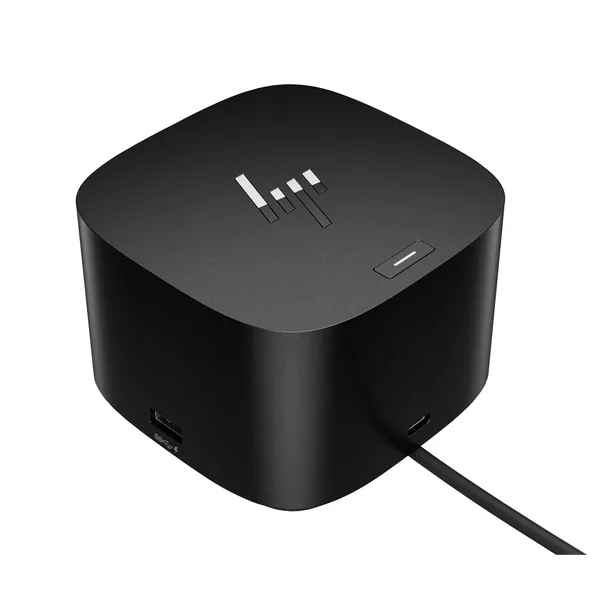
- Thunderbolt 4 fremgår af produktnavnet
- HDMI fremgår af produktnavnet
- Strømleveringen til computeren skal bekræftes, før du kan vælge efter wattbehov
Annoncelinks: knapper og links til butikker i denne boks er annoncelinks. Vi kan modtage kommission, hvis du køber via dem.
DELL TB16 Dockingstation - Thunderbolt 3 - 1x HDMI - 3x USB-A - 10,100,1000 Mbit s
Afklar derfor strømkravet, før du vurderer den som dock til din bærbare.(5)
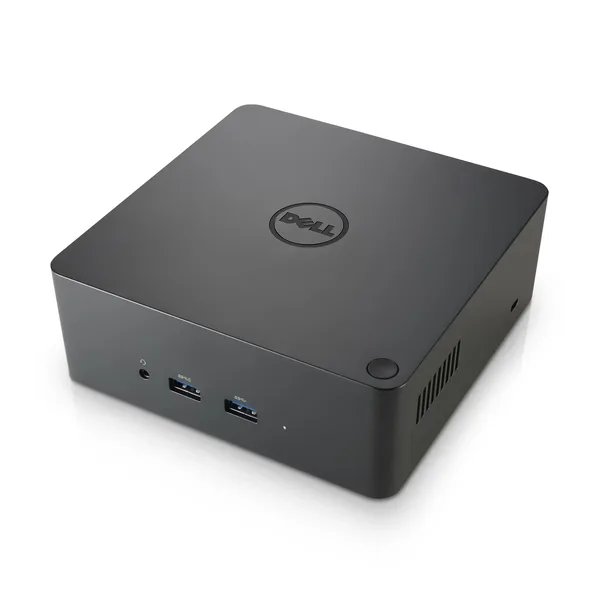
- Produktnavnet angiver Thunderbolt 3
- Produktnavnet angiver HDMI og USB-A-tilslutninger
- Strømleveringen til computeren skal afklares særskilt
Annoncelinks: knapper og links til butikker i denne boks er annoncelinks. Vi kan modtage kommission, hvis du køber via dem.
HP Thunderbolt 4 Ultra 180W G6 Dockingstation
Med 180 W, to skærmudgange, Ethernet på 1000 Mbit/s og seks USB-porte er denne dock et dokumenteret valg til en omfattende arbejdsopsætning. Kontrollér stadig, at computerens strømkrav og ønskede tilslutninger passer til docken.(6)
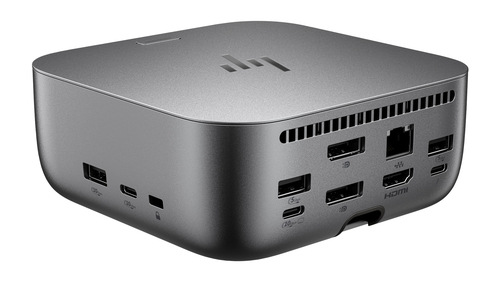
- 180 W oplyst strøm til computeren
- To skærmudgange
- Ethernet på 1000 Mbit/s(7)
- Seks USB-porte
- 180 W kan være mere end nødvendigt, hvis computerens strømbehov er lavere
Annoncelinks: knapper og links til butikker i denne boks er annoncelinks. Vi kan modtage kommission, hvis du køber via dem.
Brug computerens anbefalede strømkrav som første filter: en USB-C-oplader kan være tilstrækkelig for nogle bærbare, mens 230 W kan være relevant for modeller med større behov. De højere tal er ikke automatisk bedre, hvis computeren ikke kræver dem. Tjek samtidig Thunderbolt-versionen, skærmudgangene og de porte, du faktisk vil bruge.
Lenovo-docken med fire skærmtilslutninger som redaktionens valg
En krævende arbejdsstation stiller krav til, at docken kan samle computerens forbindelser og understøtte det ønskede skærmsetup. Udvalget nedenfor fremhæver en Lenovo-dock med Thunderbolt 3, hvor de oplyste tilslutninger og strømforsyning gør den relevant for et skrivebord med flere skærme.
Vurder, om computerens Thunderbolt-understøttelse og dit behov for skærmtilslutninger passer til dockens specifikationer. Den oplyste effekt på op til 230 W kan være relevant ved et stort strømbehov, men den konkrete kompatibilitet afhænger af computeren.
Lenovo TP THUNDERBOLT 3 DOCK GEN 2 – dock til en krævende arbejdsstation
Specifikationerne angiver Thunderbolt 3, fire skærmtilslutninger, op til 230 W strøm til computeren og 1 Gb/s netværk. Vurderingen er 4,5 ud af 5 stjerner.
- Thunderbolt 3 med oplyst datahastighed på 40 Gbps
- Fire skærmtilslutninger og oplyst 4K-opløsning
- Op til 230 W strøm til computeren og 1 Gb/s netværk
- Prisen på 4.429 kr. gør den til en større investering
- Kompatibiliteten afhænger af computerens understøttelse
Annoncelinks: knapper og links til butikker i denne boks er annoncelinks. Vi kan modtage kommission, hvis du køber via dem.
Det er kombinationen af skærmtilslutninger, strøm og netværk, der gør modellen relevant som premium-valg til en arbejdsstation med flere skærme. Kontrollér computerens kompatibilitet og sammenhold de dokumenterede tilslutninger med dit eget setup før køb.
Mere strøm eller lavere indgangspris til Thunderbolt
Valget står mellem højere oplyst strømlevering og en lavere købspris. Sammenlign derfor både strøm til computeren, skærmtilslutninger og pris: den billigste dock har ikke nødvendigvis den kapacitet, der passer til din arbejdsstation.
Lenovo er value-valget med op til 230 W og fire skærmtilslutninger. D-Link er det billigste valg til grundlæggende tilslutning med 60 W strømlevering og én skærmudgang. Overvej, om laveste pris dækker dit behov, eller om strøm og mulighed for flere skærme vejer tungere.
Lenovo ThinkPad Thunderbolt 3 Dock Portreplikator
★★★★★Til dig, der prioriterer strømlevering og flere skærmtilslutninger, kombinerer denne dock Thunderbolt 3 med op til strøm og fire skærmtilslutninger. Den oplyste maksimale skærmopløsning er 4K. Pris: 2.099 kr.(1)

- Thunderbolt 3
- Op til strømlevering
- Fire skærmtilslutninger
- Op til 4K-opløsning
- Prisen på 2.099 kr. er højere end D-Link-alternativet nedenfor.
Annoncelinks: knapper og links til butikker i denne boks er annoncelinks. Vi kan modtage kommission, hvis du køber via dem.
D-Link DUB-M420 USB-C Thunderbolt 3 Dockingstation
★★★Med en pris på 229 kr. er D-Link den billigste indgang til Thunderbolt-docking i dette udvalg. Den har strømlevering, tre USB-porte og én skærmudgang. Vurderingen på 2,5 ud af 5 stjerner er lav, så dens dokumenterede fordele er især prisen og den grundlæggende tilslutning.(8)
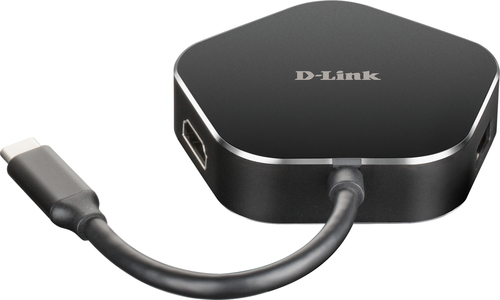
- Lav pris på 229 kr.
- Thunderbolt 3
- Tre USB-porte og én skærmudgang
- Én skærmudgang giver færre skærmtilslutninger end Lenovo-docken.
- Vurderingen er 2,5 ud af 5 stjerner.
Annoncelinks: knapper og links til butikker i denne boks er annoncelinks. Vi kan modtage kommission, hvis du køber via dem.
Guide til køb: sådan vælger du en Thunderbolt-dock
En dock kan samle skærme, netværk og tilbehør omkring den bærbare, men den rigtige model afhænger af computerens porte og de enheder, du vil tilslutte. Vurderingen her tager udgangspunkt i de dokumenterede oplysninger om Thunderbolt-version, antal skærmudgange eller tilslutninger, opløsning, strøm, Ethernet og USB. Forhandlernes oplysninger giver ikke de samme detaljer for alle modeller, så sammenlign kun tal, der faktisk er oplyst for den enkelte dock. En manglende oplysning er ikke i sig selv tegn på, at funktionen mangler; det betyder, at du bør kontrollere den inden køb.
Start med computerens Thunderbolt-kompatibilitet
Begynd med at finde ud af, hvilke porte computeren har, og hvilke funktioner producenten understøtter gennem dem. Se efter Thunderbolt-versionen i computerens specifikationer, og kontrollér, om den relevante port også kan levere strøm eller sende videosignal. Et USB-C-stik fortæller alene, hvordan stikket ser ud. Det fastslår ikke i sig selv, at porten understøtter Thunderbolt, opladning eller alle de skærmtilstande, du ønsker.
Produktudvalget omfatter blandt andet Thunderbolt 3 og Thunderbolt 4. Lenovo TP THUNDERBOLT 3 DOCK GEN 2 har Thunderbolt-version 3 oplyst i forhandlernes oplysninger, mens HP Thunderbolt Dock er angivet med version 4. Microsoft Surface Dock Thunderbolt 4 Dockingstation har Thunderbolt 4 i produktnavnet, men de fremlagte fakta angiver ikke en særskilt Thunderbolt-version. Navnet kan hjælpe med at identificere modellen, men kontrollér også dens detaljerede kompatibilitetsoplysninger hos forhandleren og computerproducenten.
Kompatibilitet handler også om computerens styresystem, portenes placering og eventuelle krav til drivere eller firmware. Hvis docken skal bruges med flere computere, så gennemgå hver af dem separat. En dock, der passer til én maskines porte, er ikke automatisk et sikkert valg til en anden, selv hvis de har USB-C-stik, der ligner hinanden.
Notér computerens model og portenes funktioner, før du sammenligner priser. Ved tvivl bør du få bekræftet kompatibiliteten med præcis computerens modelnummer. Det er en mere pålidelig fremgangsmåde end at vælge ud fra stikformen eller en generel produktbeskrivelse.
Tæl skærmene, du vil tilslutte
Lav først en liste over skærmene i den opsætning, du faktisk vil bruge. Skeln derefter mellem antallet af fysiske skærmudgange på docken og antallet af eksterne skærme, der kan køre samtidig. De to ting er ikke nødvendigvis ens: en port kan være beregnet til forskellige signaltyper, og de mulige kombinationer kan afhænge af docken, computeren og den valgte opløsning. Forhandlernes oplysninger indeholder ikke komplette samtidige skærmtilstande for alle modeller, så undlad at udlede en kombination alene fra antallet af stik.
For HP Thunderbolt Dock er tre skærmudgange angivet. Tilsvarende har ASUS SimPro Dock 2 Thunderbolt Dockingstation tre skærmtilslutninger oplyst, og forhandlernes oplysninger angiver en maksimal skærmopløsning på 3840 x 2160. Antallet af tilslutninger alene fortæller ikke, hvilke samtidige kombinationer der understøttes.
D-Link DUB-M420 USB-C Thunderbolt 3 Dockingstation er oplyst med én skærmudgang. Hvis du vil tilslutte flere skærme, bør du i stedet lede efter en model med dokumenterede oplysninger, der matcher både skærmenes antal og opløsning.
Kontrollér også computerens egne begrænsninger. En dock kan have flere udgange, end computeren kan drive samtidig, og computerens specifikationer kan beskrive begrænsninger, der afhænger af Thunderbolt-version eller skærmopløsning. Notér ønsket opsætning i konkrete termer: antal skærme, opløsning for hver skærm og om alle skal være aktive samtidig. Få derefter bekræftet den præcise kombination for både computer og dock.
Sammenhold opløsning med antal skærme
En oplysning om høj opløsning er mest nyttig, når den ses sammen med antallet af skærme og de tilstande, docken understøtter. Forhandlernes oplysninger for HP Thunderbolt Dock angiver både tre skærmudgange og en maksimal skærmopløsning på 3840 x 2160. Bekræft derfor den ønskede kombination, hvis flere skærme skal bruges samtidig.
Lenovo TP THUNDERBOLT 3 DOCK GEN 2 har fire skærmtilslutninger og en maksimal skærmopløsning angivet som 4K. De oplysninger er relevante, hvis du sammenholder modellen med flere skærme, men de fastslår ikke, at alle fire kan køre samtidigt i 4K. Forhandlernes oplysninger for ASUS SimPro Dock 2 angiver tre skærmtilslutninger og 3840 x 2160, mens de for HP angiver tre udgange og samme opløsningsmål. De fælles tal gør ikke automatisk modellerne ens, fordi de øvrige forbindelser og kompatibilitetskrav kan være forskellige.
Se på skærmenes egne specifikationer, før du vælger. Notér opløsning, opdateringskrav og hvilke indgange de har, og match oplysningerne med dockens dokumentation. Tilsvarende angiver HP 3840 x 2160 uden at fastslå den maksimale opløsning ved enhver fler-skærmopsætning. Brug kun de dokumenterede tal som udgangspunkt, og spørg efter manglende kombinationsoplysninger, hvis de er afgørende for dit skrivebord.
For en skærm er valget ofte enklere, men stiktype og computerens videosignal skal stadig passe sammen. For flere skærme kan behovet ændre sig, hvis du tilføjer en skærm senere. Vælg derfor efter den plan, du faktisk har, og undgå at basere købet på uoplyste fremtidige muligheder. Hvis du vil have fleksibilitet, bør du prioritere en forhandlerbeskrivelse eller producentdokumentation, der forklarer samtidige skærmtilstande i stedet for alene at opremse stik.
Vurder strømleveringen til den bærbare
Dockens strømlevering bør sammenholdes med computerens krav. Forhandlernes oplysninger angiver 60 W for D-Link DUB-M420, 100 W for HP Thunderbolt Dock, 120 W for Microsoft Surface Dock og 230 W for Lenovo TP THUNDERBOLT 3 DOCK GEN 2. Disse tal er produktoplysninger om strøm eller opladningseffekt, men de fortæller ikke i sig selv, hvilken strømforsyning der følger med, eller om alle computere kan oplades med den angivne effekt. Kontrollér computerens anbefalede effekt og den præcise betydning af dockens specifikation.
Hvis computeren kræver mere strøm end docken kan levere, kan det påvirke, om docken kan erstatte computerens egen strømforsyning. Sammenhold derfor mærkningen på computerens strømforsyning eller producentens specifikation med det tal, der er angivet for docken. For D-Link DUB-M420 USB-C Thunderbolt 3 Dockingstation er 60 W dokumenteret; vurder det mod din computers krav, før du regner med én samlet tilslutning ved skrivebordet. Gæt ikke på opladningshastighed eller kompatibilitet ud fra watt-tallet alene.
HP Thunderbolt Dock er angivet med 100 W, Microsoft Surface Dock med 120 W, og Lenovo TP Thunderbolt 3 Dock Gen 2 med 230 W. Det giver et nyttigt sammenligningsgrundlag, men ikke en universel rangering af, hvilken model der passer bedst. En computer med lavere strømbehov kan ikke nødvendigvis udnytte en højere angivet effekt, mens en computer med et specifikt krav bør kontrolleres mod producentens oplysninger. Hvis arbejdsdagen omfatter krævende brug, så undersøg computerproducentens vejledning om strøm gennem docken.
Overvej også den fysiske opsætning: hvor strømforsyningen skal stå, og om docken skal være den faste forbindelse, når computeren placeres på skrivebordet. Ved køb bør du sikre dig, at både computerens strømkrav og dockens konkrete tilslutningsmetode er dækket af producentens dokumentation. Så undgår du at behandle et enkelt watt-tal som fuld garanti for hele opsætningen.
Tjek netværksforbindelsen
Hvis du foretrækker kablet netværk, skal du kontrollere både om docken har Ethernet, og hvilken hastighed der er dokumenteret. Forhandlernes oplysninger angiver 1 Gb/s for Lenovo TP THUNDERBOLT 3 DOCK GEN 2 og 2,5 Gb/s for HP Thunderbolt Dock. Microsoft Surface Dock har Ethernet angivet til 1000 Mbit/s, svarende til 1 Gb/s. En højere portkapacitet er kun relevant, hvis computerens netværk, router eller switch og den øvrige forbindelse også understøtter den hastighed, du vil bruge.
Overvej først, hvad forbindelsen skal bruges til. Til almindelig netadgang kan dit eksisterende netværksudstyr være den begrænsende faktor, mens store overførsler på et lokalt netværk kan gøre det relevant at undersøge hurtigere Ethernet. Sammenlign den hastighed, din router eller switch understøtter, med dockens dokumenterede tal. Hvis netværket kun leverer 1 Gb/s, er en port med højere angivet kapacitet ikke i sig selv en garanti for hurtigere praktisk adgang.
For Microsoft Surface Dock er 1000 Mbit/s oplyst; for HP Thunderbolt Dock er 2,5 Gbps angivet. Tallene er skrevet med forskellige enheder, så læs dem omhyggeligt og kontrollér, hvad forhandlerens specifikation præcist dækker. Lenovo-modellens data angiver 1 Gbps. Hvis netværksporten ikke er et afgørende krav, kan du prioritere kompatibilitet, skærme og strøm først. Hvis den er vigtig, så sørg for, at både dock og resten af netværket passer til dit behov.
Ethernet kan være nyttigt ved en fast arbejdsplads, fordi forbindelsen kan samles med skærme og andet tilbehør ved docken. Forhandlernes oplysninger dokumenterer dog ikke netværkets faktiske ydeevne i din bolig eller på din arbejdsplads. Kabel, router, switch, abonnement og belastning kan alle spille ind. Vælg derfor ikke alene efter den højeste angivne hastighed; afgør først, om dit netværk kan udnytte den, og om den ekstra kapacitet har værdi i de opgaver, du udfører.
Gør USB-portene konkrete
En oplysning om samlet antal USB-porte fortæller ikke nødvendigvis, hvor mange der er USB-A, og hvor mange der er USB-C. Det har praktisk betydning, fordi tilbehør kan bruge forskellige stik. HP Thunderbolt Dock har ti porte samlet, og Microsoft Surface Dock har fire USB-porte samlet. Brug ikke de samlede tal som dokumentation for bestemte porttyper.
Lav en liste over det udstyr, du vil have tilsluttet på samme tid: eksempelvis eksisterende USB-tilbehør og andre enheder, som kræver en bestemt stiktype. Tæl portbehovet efter type, og sammenhold det med produktets detaljerede portliste. Hvis listen kun siger samlet antal, så bed om en konkret fordeling, før du køber. Det er især nyttigt, hvis du vil undgå adaptere eller har flere enheder, der skal blive siddende ved skrivebordet.
Forhandlernes oplysninger her giver ikke en USB-A- og USB-C-fordeling for de nævnte modeller. Derfor kan man ikke med sikkerhed sige, hvor mange porte af hver type de har. Det gælder også modeller, hvor det samlede antal er oplyst. Undlad at udlede fordelingen fra billeder, en generel beskrivelse eller kendskab til andre udgaver af samme produkt. Tjek den præcise model og dens portoversigt, da navne, generationer og produktpakker kan ligne hinanden uden at have identiske tilslutninger.
Kontrollér også, om beskrivelsen skelner mellem porte til data, skærme og strøm. En port tæller ikke nødvendigvis som en fri USB-port til det udstyr, du vil tilslutte, hvis den samtidig bruges til computerforbindelsen eller strøm. Brug derfor dockens fulde producentoversigt, og hold den op mod din egen liste. Det giver en mere konkret vurdering end at vælge efter et enkelt højt samlet porttal.
Vælg mellem en enkel løsning og flere tilslutninger
Det lavere prisniveau i udvalget begynder ved 229 kr. for D-Link DUB-M420, som er oplyst med én skærmudgang og 60 W strømlevering. Det gør den relevant at undersøge, hvis behovet er en mere enkel opsætning og computerens strømkrav passer til specifikationen. Den lave pris bør vurderes sammen med den konkrete funktion, du har brug for.
Derfor er det ikke muligt at konkludere, hvilke skærm-, strøm- eller netværksbehov den dækker ud fra disse oplysninger alene. I-Tec USB-C Dual Display Docking Station with Power Delivery USB-C Thunderbolt 3 Dockingstation koster 969 kr. og er oplyst med to videoudgange samt 1000 Mbps Ethernet.
I den dyrere ende koster ASUS SimPro Dock 2 1039 kr. og har tre skærmtilslutninger, 3840 x 2160 som maksimal skærmopløsning og 120 W strømlevering oplyst. HP Thunderbolt Dock koster 2679 kr. og har Thunderbolt 4, tre skærmudgange, 3840 x 2160, 100 W og 2,5 Gbps Ethernet angivet. Lenovo TP THUNDERBOLT 3 DOCK GEN 2 koster 4429 kr. og har fire skærmtilslutninger, 4K, 230 W og 1 Gbps netværk oplyst. De højere priser ledsages af flere dokumenterede oplysninger eller tilslutninger, men køb efter de krav, du faktisk har.
Sammenlign pris med de funktioner, der betyder noget for din arbejdsplads. Du kan eksempelvis prioritere skærmtilslutninger, strøm eller Ethernet forskelligt. Der er ikke grundlag her for at kalde én model bedst for alle. Vælg ud fra computerens kompatibilitet, den ønskede skærmopsætning, strømkravet, netværket og de nødvendige porttyper.
Kontrollér de sidste forhold før køb
Inden bestilling skal du sammenholde computerens nøjagtige model med dockens kompatibilitetsoplysninger. Bekræft porttype, Thunderbolt-version, skærmopsætning og strømbehov i producentens dokumentation. Et antal stik og en enkelt opløsningsværdi er ikke altid tilstrækkelige til at fastslå, at en bestemt kombination fungerer med din computer.
Gennemgå også handelsvilkårene hos forhandleren, herunder garanti og returret. Oplysningerne i forhandlernes oplysninger her fastlægger ikke disse vilkår, og de kan variere mellem forhandlere. Se efter, hvordan varen kan returneres, hvis den ikke passer til computerens porte eller dit udstyr, og om produktet leveres med nødvendige kabler og strømforsyning. Kontrollér vilkårene på købstidspunktet, og gem ordrebekræftelse og produktbeskrivelse, så du kan se, hvilke specifikationer købet blev baseret på.
Microsoft Surface Dock Thunderbolt 4 Dockingstation er relevant at undersøge, hvis du ser på en Surface-rettet løsning: produktbeskrivelsen omtaler tilslutning af Surface-enheder, mens fakta angiver 120 W, to skærmudgange og 1000 Mbit/s Ethernet. Kontrollér den konkrete model og de understøttede porte. Gør det samme for andre mærker; produktnavn eller mærke alene er ikke en fuld kompatibilitetsbekræftelse.
Lad derfor være med at antage, at en bestemt certificering eller service følger med. Hvis certificering er et udtrykkeligt krav i din organisation, så find dokumentation for den konkrete model. Kontrollér desuden, at produktets specifikationer ikke forveksles med en nært beslægtet model. Varenummeret kan hjælpe med at skelne mellem varianter, og det bør matche både produktbeskrivelsen og ordren.
Planlæg brug og pas på docken
En dock fungerer bedst, når opsætningen planlægges efter de enheder, der skal være tilsluttet fast. Sæt skærme og tilbehør i de porte, der passer til deres stik, og forbind computerens relevante Thunderbolt- eller USB-C-port efter producentens vejledning. Hvis flere skærme indgår, så afprøv den ønskede samtidige opsætning med computerens indstillinger og producentens dokumenterede begrænsninger.
Ved en fast arbejdsplads kan det være nyttigt at lade docken stå samlet med skærm- og netværkskabler, så computeren kun tilsluttes ved ankomst. Før kablerne, så de ikke trækkes skævt eller hænger, og sørg for, at docken står stabilt. Det er generelle råd om håndtering af elektronisk udstyr, ikke særlige produktpåstande. Følg altid producentens vejledning om placering, ventilation og strøm.
Hvis forbindelsen svigter, så undersøg først, om kabel og stik sidder korrekt, og om computeren registrerer docken. Kontrollér derefter, om enheden eller skærmen kræver en bestemt port, og om computerens styresystem eller firmware skal opdateres efter producentens anvisning. Undgå at konkludere, at docken er defekt, før den er afprøvet med den dokumenterede tilslutningsmetode. Ved vedvarende problemer bør du bruge forhandlerens eller producentens support, da den nødvendige fejlsøgning afhænger af den præcise model og computer.
Spørg derfor forhandleren eller producenten, hvis reparerbarhed eller service er en del af beslutningen. Hold stik fri for støv, og håndtér kabler og stik uden at bøje eller trække hårdt i dem. Brug kun rengøringsmetoder, der er beskrevet af producenten, og afbryd strømmen, når producentens vejledning kræver det.
Brug dine egne krav som beslutningsgrundlag
Før du vælger, kan du samle kravene i en kort tjekliste: computerens port og Thunderbolt-version, skærmenes antal og opløsning, nødvendig strøm, Ethernet-hastighed og fordelingen af USB-A- og USB-C-porte. Markér, hvilke oplysninger der er dokumenteret, og hvilke der skal bekræftes. På den måde kan du sammenligne modellerne uden at udfylde huller med antagelser. Brug produktnavn og modelnummer til at kontrollere, at den side, du køber fra, beskriver samme udgave som den, du har vurderet.
Hvis du kun har brug for én skærmudgang, og 60 W er tilstrækkeligt for computeren, kan D-Link DUB-M420 være et prisbevidst sted at starte sammenligningen. Hvis flere skærmtilslutninger er centrale, har ASUS SimPro Dock 2 og Lenovo TP THUNDERBOLT 3 DOCK GEN 2 henholdsvis tre og fire tilslutninger oplyst. HP-modellen kombinerer Thunderbolt 4 med tre skærmudgange og 2,5 Gbps Ethernet. Hver formulering bygger på specifikationer, der er angivet for netop den model; den fastslår ikke, at alle porte kan bruges i enhver kombination.
Brug derfor ikke alene pris eller antal porte som facit. En billigere model kan dække behovet, hvis dens dokumenterede egenskaber passer til din computer, mens en dyrere model kan være relevant, hvis du har brug for bestemte tilslutninger eller højere angivet strømlevering. Den mest robuste beslutning bygger på produktets egne data, computerens specifikationer og vilkårene hos forhandleren.
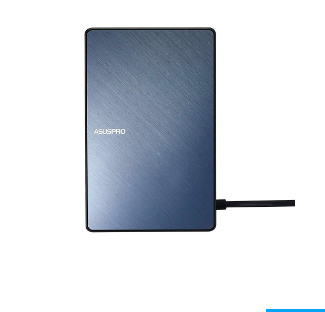
Udvalgt produkt
ASUS SimPro Dock 2 Thunderbolt Dockingstation
ASUS SimPro Dock 2 Thunderbolt Dockingstation
1.079 kr.
Se priser →Annoncelinks: knapper og links til butikker i denne boks er annoncelinks. Vi kan modtage kommission, hvis du køber via dem.
Sådan er denne guide lavet
Denne købsguide om thunderbolt dock er skrevet af redaktionen bag sitet. Vi har hentet produkterne fra butikkernes egne feeds og researchet specifikationer, mål og forskelle mellem modellerne på tværs af producenter og forhandlere – og sammenlignet dem ud fra det, der betyder mest, når du vælger thunderbolt dock.
Vi har som udgangspunkt ikke fysisk testet produkterne. Anbefalingerne bygger på struktureret research og data – ikke personlig brug af hvert enkelt produkt – og priser og udvalg opdateres løbende. Tjek altid den endelige pris hos butikken.
Ofte stillede spørgsmål
Hvad skal jeg undersøge, før jeg vælger en Thunderbolt dock?
Kontrollér først, at din computer understøtter dockens Thunderbolt-version, og sammenhold strømleveringen med computerens strømkrav. Tæl derefter de skærme og øvrige enheder, du vil tilslutte, og undersøg, om dockens porte passer til dem. Lenovo TP THUNDERBOLT 3 DOCK GEN 2 har ifølge guiden op til 230 W strømlevering og fire skærmtilslutninger. D-Link DUB-M420 USB-C Thunderbolt 3 Dockingstation har 60 W og én skærmudgang, så den passer til et mere begrænset tilslutningsbehov.
Kan en Thunderbolt dock tilslutte flere skærme?
Ja, nogle docks har flere skærmtilslutninger, men det faktiske skærmsetup afhænger også af computerens understøttelse og skærmenes opløsning. Lenovo ThinkPad Thunderbolt 3 Dock Portreplikator er oplyst med fire skærmtilslutninger. D-Link DUB-M420 USB-C Thunderbolt 3 Dockingstation har én skærmudgang. Antallet af porte fortæller, hvor mange skærme der fysisk kan forbindes, men ikke nødvendigvis hvilke opløsninger der understøttes samtidig. Kontrollér derfor både computerens specifikationer og dockens skærmdata før køb.
Hvor meget strøm bør en Thunderbolt dock levere?
Dockens strømlevering skal passe til computerens strømkrav, så tjek computerens specifikationer før du vælger. Lenovo TP THUNDERBOLT 3 DOCK GEN 2 er oplyst med op til 230 W strømlevering. Lenovo ThinkPad Thunderbolt 3 Dock Portreplikator er også angivet til op til 230 W, mens D-Link DUB-M420 USB-C Thunderbolt 3 Dockingstation leverer 60 W. En højere wattværdi garanterer ikke i sig selv kompatibilitet, og den nødvendige effekt afhænger af computeren. Overvej samtidig, om dockens skærmtilslutninger og porte passer til dit skrivebord.
Hvad er prisforskellen på de viste Thunderbolt docks?
De viste priser spænder fra 229 kr. til 4.429 kr. D-Link DUB-M420 USB-C Thunderbolt 3 Dockingstation koster 229 kr. og har ifølge guiden 60 W strømlevering og én skærmudgang. Lenovo ThinkPad Thunderbolt 3 Dock Portreplikator står til 2.099 kr., mens Lenovo TP THUNDERBOLT 3 DOCK GEN 2 står til 4.429 kr. Begge Lenovo-docks er oplyst med op til 230 W og fire skærmtilslutninger. Sammenlign pris med de porte, skærme og den strømlevering, du faktisk har brug for.
Er en kompakt Thunderbolt dock nok til et skrivebord med flere enheder?
Det afhænger af, hvor mange skærme og USB-enheder du vil tilslutte. D-Link DUB-M420 USB-C Thunderbolt 3 Dockingstation beskrives som kompakt og har tre USB-porte, én skærmudgang og 60 W strømlevering. Det kan være tilstrækkeligt til et enkelt skærmsetup med et begrænset antal tilbehørsenheder, hvis computeren også passer til dockens tilslutning og strøm. Til et behov med flere skærme er Lenovo ThinkPad Thunderbolt 3 Dock Portreplikator oplyst med fire skærmtilslutninger.
Kilder
Oplysningerne stammer fra annoncørernes egne produktdata og forhandlernes produktsider. Henvisningerne viser, hvor oplysningerne kommer fra — de betyder ikke, at vi har afprøvet produkterne.
- Produktdata fra annoncøren Ultrashop (affiliatefeed)
- Lenovo TP THUNDERBOLT 3 DOCK GEN 2
- UGREEN Maxidok Thunderbolt 5 Dockingstation 17-i-1 med M.…
- Microsoft Surface Dock Thunderbolt 4 Dockingstation
- HP Thunderbolt 4 100W G6 Dock
- Dell Thunderbolt Dock Wd22Tb4
- Dell Dual USB-C Thunderbolt Dock TB18DC Dockingstation Gr…
- Dell Thunderbolt Dock 240W
- Lenovo ThinkPad Thunderbolt 3 Dock Portreplikator
- Forhandlerens produktside — ultrashop.dk
- Forhandlerens produktside — ultrashop.dk
- Produktdata fra annoncøren COMTEK (affiliatefeed)
- Produktdata fra annoncøren Føniks Computer (affiliatefeed)
- Produktdata fra annoncøren Vooma - Alt til hjem, have og fritid (affiliatefeed)
- Forhandlerens produktside — fcomputer.dk
- DELL TB16 Dockingstation: 1000 Mbit/s
- Produktdata fra annoncøren Proshop.dk (affiliatefeed)