Sidst opdateret: 17. november 2026
Kort fortalt: Vores anbefaling: MicroConnect Network Card PCIe x4 (1.049 kr.) — et netværkskort med PCIe x4-interface og dual-port 10GbE Værdivalg: MicroConnect PCIe 8111E Single network card (219 kr.) — et netværkskort med PCIe-tilslutning til dig Budgetvalg: Dell M.2 2230 E Wi-Fi 6E wireless (59 kr.) — et trådløst M


Annoncelinks: knapper og links til butikker i denne boks er annoncelinks. Vi kan modtage kommission, hvis du køber via dem.
Vurderet 17. november 2026 ud fra produktspecifikationer og butikkernes feed-priser – ikke en fysisk test. Stjerner og mærkater (Premium, Værdivalg, Budgetvalg) er redaktionens vurdering efter samme metode; «Budgetvalg» er et prisvenligt valg ud fra de priser, vi så den dag. Sådan vurderer vi.
Netværkskort sammenlignet: hastighed, porte og tilslutning
Trådløse M.2-kort og kablede PCIe-kort løser forskellige behov. Vælg først, om du vil have kablet eller trådløs forbindelse, og se derefter på hastighed og på, hvilket stik kortet skal sidde i, så det passer til din computer.
| Egenskab | MicroConnect Network Card PCIe x4
1.049 kr. | MicroConnect PCIe 8111E Single network card
219 kr. | Dell M.2 2230 E Wi-Fi 6E wireless
59 kr. |  Gigabit PCI express netværkskort - 10/100/1000 Mbps
129 kr. |  Intel Wi-Fi 7 R2 BE211 Netværkskort - 5800 Mbit s - M.2 - WLAN Bluetooth
412 kr. |
|---|---|---|---|---|---|
| Type | 10GbE | Netværkskort | Wi-Fi 6E | Gigabit | Wi-Fi 7 |
| Tilslutning | PCIe x4 | PCIe | M.2 E-slot | PCI-E | M.2 |
| Beskrivelse | Dual-port 10GbE-kort til PCIe x4. | Enkelt netværkskort til PCIe. | Trådløst M.2 2230-kort til kompatible Dell-maskiner. | Gigabit-adapter med 1000 Mbit/s til PCI Express. | Trådløst M.2-kort med Wi-Fi 7 og 5800 Mbit/s. |
| Se pris | Se pris | Se pris | Se pris | Se pris |
Annoncelinks: knapper og links til butikker i denne boks er annoncelinks. Vi kan modtage kommission, hvis du køber via dem.


Annoncelinks: knapper og links til butikker i denne boks er annoncelinks. Vi kan modtage kommission, hvis du køber via dem.
Oplysningerne om tilslutning og type stammer fra forhandlerens produktfeed.(1)(2) Tjek, at dit bundkort har den ledige PCIe-plads eller M.2-slot, kortet kræver, før du bestiller.
Et netværkskort forbinder computeren med et netværk, men det rigtige valg afhænger af, hvordan du vil tilslutte dig, og hvad din computer understøtter. Skal forbindelsen gå via netværkskabel, Wi-Fi eller en mobilforbindelse? Og passer kortets hastighed og tilslutning til resten af dit udstyr? Hvis du undersøger det, før du køber, bliver det lettere at finde en løsning, der fungerer til både computeren og dit behov.
Denne guide hjælper dig med at få overblik over netværkskort og de vigtigste forskelle mellem tilslutningstyper. Du kan sammenligne relevante specifikationer, se hvilke muligheder der findes til forskellige computere, og få hjælp til at vurdere, hvad du bør kontrollere før køb. Hastighed står ikke alene: computerens ledige interface, porttype og resten af netværksvejen har også betydning for, hvilken forbindelse du kan udnytte.
Redaktionen har samlet oplysningerne, så du kan gå fra det grundlæggende valg til de praktiske detaljer uden at skulle kende alle tekniske betegnelser på forhånd. Brug overblikket her til at finde det afsnit, der passer til dit næste valg:
- 📊 Sammenlign hastighed, porte og tilslutning, så du kan indsnævre mulighederne.
- 📶 Find muligheder for at tilføje trådløst netværk til en kompatibel computer.
- 🔌 Vurder, hvilken kablet løsning der passer til din computer og dine forbindelser.
- 💡 Få hjælp til at vælge type, hastighed og interface og kontrollere det praktiske før køb.
Når Wi-Fi skal ind i en kompatibel computer
Intel-kortet er angivet med M.2 2230 (CNVio2). Kontrollér computerens dokumentation for den konkrete tilslutning, før du vælger.(3)(4)
Intel Wi-Fi 6 AX201 netværkskort AX201.NGWG
Dette netværkskort er beskrevet med Wi-Fi 6, M.2 2230 (CNVio2) og en maksimal netværkshastighed på 2.4 Gbps. Kontrollér, at computeren understøtter den angivne busgrænseflade, før du vælger kortet.(3)

- Wi-Fi 6-standard.
- M.2 2230 (CNVio2)-tilslutning.
- Oplyst maksimal netværkshastighed på 2.4 Gbps.(3)
Annoncelinks: knapper og links til butikker i denne boks er annoncelinks. Vi kan modtage kommission, hvis du køber via dem.
Intel Wi-Fi 7 R2 BE211 Netværkskort - 5800 Mbit s - M.2 - WLAN Bluetooth
BE211 er angivet med en maksimal datahastighed på 5800 Mbit/s, M.2-tilslutning og WLAN / Bluetooth. Kontrollér computerens dokumentation for kompatibilitet med kortets tilslutning.(4)(5)
Annoncelinks: knapper og links til butikker i denne boks er annoncelinks. Vi kan modtage kommission, hvis du køber via dem.
Kablet netværk til én port eller flere forbindelser
Valget afhænger især af, hvor mange kablede forbindelser du har brug for, og om Gigabit-hastighed rækker til dit netværk. Til en stationær computer med behov for én forbindelse kan et enkeltports kort være nok; flere porte kan være relevante, når flere forbindelser skal samles i samme kort.
Til servere og workstations kan det også være afgørende, om du søger flere Gigabit-porte eller højere hastighed pr. port. Sammenlign derfor portantal og oplyst hastighed, og kontrollér at kortets PCI Express-tilslutning passer til din computer.
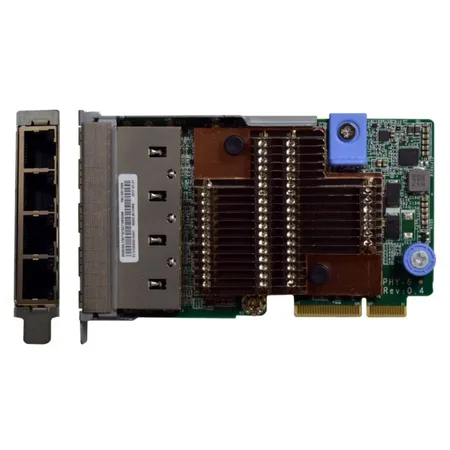
- PCI Express-tilslutning(4)
- Portene er Gigabit, ikke 10GbE.
- Oplyst hastighed på 1000 Mbit/s og PCI Express-tilslutning(4)
- Gigabit-hastighed er lavere end 10GbE-valget i udvalget.
- Dual-port 10GbE-forbindelse
- PCIe x4-businterface(1)
- 10GbE kræver kompatibelt netværksudstyr for at udnytte hastigheden.
Annoncelinks: knapper og links til butikker i denne boks er annoncelinks. Vi kan modtage kommission, hvis du køber via dem.
Flere porte til servere og arbejdsstationer
Overvej først, hvilken tilslutning computeren har plads til, og sammenhold den med netværkskortets interface. Det hjælper med at afklare, om kortet kan monteres i den computer, du vil bruge.
Her er PCI Express omdrejningspunktet. Kontrollér, at din computer har en kompatibel PCIe-tilslutning, og vurder, om en intern løsning passer til dit behov.(4)
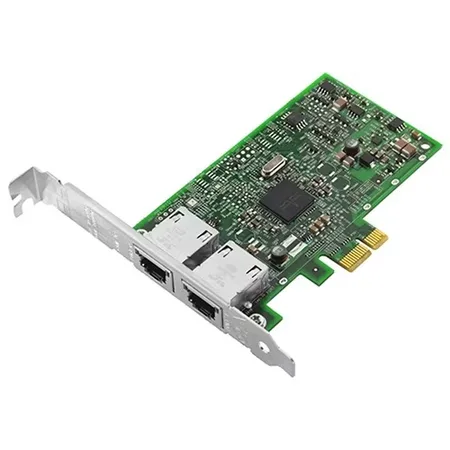
DELL 540-BBGY Netværkskort - 1000 Mbit s - PCI Express - Ethernet
Et netværkskort med PCI Express-tilslutning, hvis computeren har en kompatibel PCIe-plads.(4)
Annoncelinks: knapper og links til butikker i denne boks er annoncelinks. Vi kan modtage kommission, hvis du køber via dem.
En enkel netværksopgradering uden unødige valg
Valget afhænger først og fremmest af, om du vil opgradere den trådløse forbindelse i en kompatibel Dell-maskine eller søger et netværkskort med PCIe-tilslutning. Udvalget nedenfor viser de to muligheder med hver sin tilslutningstype.(1)
Dell-kortet er mærket som billigst i dette udvalg, mens MicroConnect-kortet er fremhævet som value-valget. Brug oplysningerne om tilslutning til at vurdere, hvilken type der passer til din maskine.(1)
Dell M.2 2230 E Wi-Fi 6E wireless
★★★★★Et trådløst netværkskort til kompatible Dell-maskiner, der understøtter Wi-Fi 6E.(1)
- M.2 E-slot-tilslutning.
- Understøtter Wi-Fi 6E.
- Til kompatible Dell-maskiner.
Annoncelinks: knapper og links til butikker i denne boks er annoncelinks. Vi kan modtage kommission, hvis du køber via dem.
MicroConnect PCIe 8111E Single network card
★★★Et netværkskort med PCIe-tilslutning, hvis det er den grænseflade, du søger.(1)
- PCIe-tilslutning.
Annoncelinks: knapper og links til butikker i denne boks er annoncelinks. Vi kan modtage kommission, hvis du køber via dem.
Guide til køb: sådan vælger du netværkskort
Et netværkskort skal passe til både den forbindelse, du vil bruge, og den computer, kortet skal sidde i. Start derfor med at afgøre, om du vil tilslutte netværket med kabel eller trådløst. Tjek derefter computerens ledige tilslutning, netværkets kapacitet og behovet for én eller flere porte. Den højeste hastighed på kortets specifikationer er ikke i sig selv en garanti for tilsvarende hastighed i praksis: router, switch, kabler, internetforbindelse og øvrige enheder sætter også grænser.
Vurderingen her tager udgangspunkt i tilslutningstype, oplyst maksimal hastighed, netværkstype og portantal, når det fremgår. Det gør det lettere at skelne mellem en enkel opgradering til en hjemmecomputer og et kort med flere porte til et servermiljø. Kontroller altid den konkrete computers manual og forhandlerens oplysninger, før du køber, især ved interne kort, hvor den fysiske tilslutning skal passe.
Vælg først mellem kabel og Wi-Fi
Et kablet Ethernet-kort forbindes til netværket med kabel, mens et trådløst kort bruger Wi-Fi. Kabel kan være det oplagte valg til en stationær computer, der står tæt på routeren eller en switch, og hvor du ønsker en fast forbindelse. Wi-Fi giver større frihed til placering, men resultatet afhænger også af routeren, afstand, vægge og det trådløse miljø. Et USB-netværkskort kan være relevant, hvis du vil bruge en ekstern tilslutning, mens PCI Express og M.2 er interne tilslutningstyper, der kræver et passende interface i computeren.
Til en grundlæggende kablet forbindelse er Gigabit PCI express netværkskort - 10/100/1000 Mbps et eksempel med PCI-E-interface og en oplyst maksimal hastighed på 1000 Mbit/s. Skal forbindelsen være trådløs, spænder udvalget fra USB-adapteren LevelOne WUA-0617 netværkskort WLAN 300 Mbit s, der er angivet med Wi-Fi 4, til interne M.2-kort med nyere Wi-Fi-standarder. Vælg ikke alene efter standardens navn; undersøg også, om routeren understøtter den, og om computeren har den krævede tilslutning.
Overvej desuden, hvor ofte forbindelsen bruges, og hvad den skal håndtere. Til almindelig webbrug kan en enkel forbindelse være tilstrækkelig, mens store overførsler, flere samtidige brugere eller serverarbejde kan gøre højere hastighed eller flere porte relevante. En høj oplyst hastighed på kortet kan ikke opgradere en langsommere router eller internetforbindelse. Det vigtigste er derfor at finde det svageste led i den forbindelse, du allerede har, før du betaler ekstra for kapacitet, du ikke kan udnytte.
Sammenhold hastighed med resten af netværket
Maksimal netværkshastighed angives typisk i Mbit/s. 1 Gbps svarer til 1.000 Mbit/s, 2,4 Gbps til 2.400 Mbit/s og 10 Gbps til 10.000 Mbit/s. Tallene beskriver forskellige kapacitetsniveauer, men den faktiske overførselshastighed kan være lavere. Netværksudstyr, forbindelsesteknologi, belastning og den anden enhed i forbindelsen har alle betydning. Kontrollér derfor både kortet og det udstyr, det skal kommunikere med.
Til trådløs brug er Intel Wi-Fi 7 R2 BE211 Netværkskort - 5800 Mbit s - M.2 - WLAN Bluetooth angivet med 5800 Mbit/s og WLAN / Bluetooth. Et andet trådløst M.2-valg er Intel Wi-Fi 7 R2 BE211 Netværkskort - 5800 Mbit s - M.2 - WLAN Bluetooth, hvor specifikationen angiver 5800 Mbit/s. De to kort har forskellige oplyste hastigheder og standarder; den højere værdi er mest relevant, hvis resten af det trådløse netværk også kan udnytte den, og hvis computerens interface passer.
For kablet serverbrug er Lenovo X722 Netværkskort - 1000 Mbit s - PCI Express - Ethernet angivet med 1000 Mbit/s og fire RJ-45-porte.(6) Det er et markant højere hastighedsniveau end 1.000 Mbit/s, men kræver, at netværksudstyret og forbindelserne i øvrigt understøtter den relevante kapacitet. Se også efter om den annoncerede hastighed gælder per port eller samlet, hvis forhandleren oplyser det.
Lav en enkel oversigt over forbindelsen: internetabonnement, router eller switch, kabling og computerens netværkskort. Hvis ét led kun understøtter lavere hastighed, bliver det ofte begrænsningen. Til trådløs brug skal routerens Wi-Fi-standard og placering med i vurderingen. På den måde kan du vælge en kortspecifikation, der matcher det reelle behov, frem for at sammenligne isolerede maksimumtal.
Kontrollér tilslutningstype og computerens interface
Et internt kort skal passe til en ledig tilslutning i computeren. PCI Express og M.2 er ikke indbyrdes udskiftelige tilslutninger. Et korts navn eller hastighed fortæller heller ikke alene, om det passer fysisk eller elektrisk til en bestemt computer. Find derfor computerens præcise model og se i manualen, hvilke interne interfaces der er tilgængelige. Ved bærbare computere kan adgang til interne komponenter være begrænset, og en opgradering kan kræve professionel hjælp.
Tilslutningstypen er tydeligt angivet som PCI Express for Lenovo-kortet Lenovo X722 Netværkskort - 1000 Mbit s - PCI Express - Ethernet og som M.2 for Intel Wi-Fi 7 R2 BE211. De er eksempler på forskellige interne løsninger, ikke kort der kan sættes i samme slot. Hvis din computer ikke har det interface, kortet kræver, er det ikke et brugbart køb, uanset om øvrige specifikationer ser passende ud. Kontrollér også formfaktor og eventuelle krav til systemunderstøttelse hos producenten eller forhandleren.
USB er en ekstern tilslutningstype og kan derfor være praktisk, når du vil undgå at åbne computeren, forudsat at den har en passende ledig USB-port. StarTech USB31000SPTW Netværkskort - 5000 Mbit s - RJ-45 - USB er angivet med USB-tilslutning, ledningsført netværk og RJ-45.(7) Dets oplyste maksimale hastighed er 5000 Mbit/s, men beskrivelsen knytter det til Gigabit Ethernet. Afklar derfor hos forhandleren, hvad den oplyste hastighed dækker, og hvilke USB- og netværksforudsætninger der gælder, før du bruger tallet som sammenligningsgrundlag.
Ved interne kort bør du kontrollere pladsforhold, kompatibilitet med operativsystem og eventuelle drivere. Oplysningerne skal gælde netop din computer og kortrevision. Ved ekstern USB-løsning skal du undersøge, om porten er ledig og understøtter forbindelsen, du forventer. Hvis en nødvendig detalje ikke står i forhandlerens beskrivelse, så spørg efter den i stedet for at antage, at et kort passer ud fra produktnavnet alene.
Se på netværkstype, standard og porttype
Netværkstype og netværksstandard beskriver forskellige ting. Ethernet er kablet netværk, mens Wi-Fi er trådløst. En Wi-Fi-standard som Wi-Fi 6 beskriver den trådløse teknologi, mens RJ-45 er en porttype til en fysisk netværksforbindelse. Vær opmærksom på, at specifikationer kan være opført under forskellige felter.
På Intel Wi-Fi 7 R2 BE211 er netværkstypen angivet som WLAN / Bluetooth, og kortets tilslutningstype er trådløs. Intel Wi-Fi 7 R2 BE211 er angivet som WLAN / Bluetooth og med M.2 som porttype i specifikationerne. Det er nyttigt at holde disse konkrete oplysninger adskilt: navnet beskriver en Wi-Fi 7-model, mens produktets felter angiver de nævnte forbindelsestyper. Kontrollér, at den trådløse router understøtter den standard, du vil bruge, og at produktets installation passer til computeren.
For kabel er StarTech-adapteren angivet med RJ-45, og Lenovo X722 er beskrevet med fire Gigabit Ethernet-porte. RJ-45 gør kabeltilslutningen tydelig, men antal porte bør stadig kontrolleres særskilt. En porttype fortæller ikke, hvor mange forbindelser kortet har.
Endelig bør netværkets øvrige standarder passe til valget. En trådløs adapter kan kun udnytte funktioner, som både routeren og klienten understøtter. Et Ethernet-kort kræver tilsvarende passende switch- eller routerporte og kabling. Tjek også, om du har brug for en enkelt forbindelse eller flere adskilte forbindelser, for eksempel til serveropgaver. Det er en anden beslutning end hastighed: flere porte giver flere fysiske tilslutningsmuligheder, men betyder ikke automatisk, at hver port har højere kapacitet.
Vurder portantal efter din opsætning
En enkelt port kan være nok til en almindelig computer, der skal kobles til routeren eller en switch. Flere porte kan være relevante i servere og arbejdsstationer, hvor man vil forbinde flere netværk, bruge redundans eller tildele forbindelser forskellige roller. Sådanne behov afhænger af netværksopsætningen og softwarekonfigurationen. Køb ikke et kort med flere porte alene ud fra et højt portantal, hvis du kun har brug for én kablet forbindelse.
Lenovo X722 er beskrevet med fire Gigabit Ethernet-porte og er tiltænkt virksomhedsservere. DELL 540-BBHB er ligeledes beskrevet med fire Gigabit Ethernet-porte til professionelle servermiljøer. Begge er PCI Express-kort med en oplyst maksimal hastighed på 1000 Mbit/s. De kan derfor være relevante, når flere kablede forbindelser er et konkret krav, men kontrollér både portbehov, computerens interface og kompatibilitet med serverens øvrige udstyr.
Lenovo X722 kombinerer fire RJ-45-porte med en oplyst maksimal hastighed på 1000 Mbit/s og beskrives til servermiljøer.(6) Det er en anden kapacitetsklasse end kort med 1.000 Mbit/s. Før du vælger, bør du undersøge om switch, kabler og de tilsluttede enheder understøtter den hastighed, samt om kortets konkrete portkapacitet opfylder dit formål. Hvis du ikke kan udnytte den højere kapacitet, kan et enklere kort være et mere passende valg.
Skriv gerne ned, hvad hver port skal bruges til, før du handler. Skal kortet forbinde en server til flere netværkssegmenter, skal hver forbindelse have en tydelig rolle. Skal det blot give en stationær computer kablet adgang, er portantal typisk mindre afgørende end interface og hastighed. Det gør sammenligningen mere konkret og forebygger, at du betaler for porte, opsætningen ikke har brug for.
Prisniveauer og hvad du får for pengene
Prisniveauet følger ikke nødvendigvis hastigheden alene. En enkel PCI-E-adapter til Gigabit Ethernet ligger i den lave ende af udvalget, mens trådløse M.2-kort og eksterne USB-løsninger ligger højere. Serverkort med flere porte og højere oplyst kapacitet kan koste væsentligt mere. Sammenlign derfor pris med de funktioner, du faktisk behøver: tilslutningstype, netværkstype, hastighed og portantal.
Et kort i den billige ende kan være fornuftigt til en enkel opgave, eksempelvis at tilføje en grundlæggende kablet forbindelse til en computer med passende PCI-E-interface. En USB-adapter kan koste mere, men giver en ekstern tilslutningsform. Trådløse kort med nyere standarder kan være relevante, hvis routeren og computeren kan udnytte dem. Den ekstra pris giver kun værdi, når den løser et konkret behov eller passer bedre til din maskine.
I den dyrere ende findes løsninger med fire porte til servermiljøer og kort med højere oplyst hastighed. Her bør du sammenholde prisen med den samlede netværksinfrastruktur og den forventede arbejdsbelastning. Hvis switchen kun understøtter lavere hastighed, kan det være svært at få nytte af et kort med højere kapacitet. Tilsvarende er fire porte overflødige, hvis der kun er behov for én kablet forbindelse.
Priser ændrer sig, så brug prisen ved køb og sammenlign den aktuelle pris med det, du får. Se efter om forhandleren oplyser garanti, returvilkår, leveringsomkostninger og præcis modelvariant. Disse forhold kan påvirke den samlede værdi, især ved interne kort, hvor kompatibilitet først bliver tydelig under installationen. Vælg ud fra en samlet vurdering frem for at antage, at den dyreste model automatisk er bedst til din computer.
Tjek kompatibilitet, garanti og returvilkår før køb
Før du klikker køb, skal du kontrollere computerens præcise model, ledige interface og operativsystem. Se efter krav til PCI Express eller M.2, og bekræft at kortets form og tilslutning passer. For en USB-løsning skal du sikre dig, at computeren har en passende port. Undersøg også, om der kræves en driver, og om producenten understøtter det operativsystem, du bruger. Hvis produktbeskrivelsen ikke giver svar, så spørg forhandleren.
Kontrollér derefter netværket: routerens eller switchens standard, den understøttede hastighed, kabeltypen ved Ethernet og Wi-Fi-standard ved trådløs forbindelse. En oplyst kortmaksimumhastighed kan ikke stå alene. Ved flerporskort bør du få afklaret, hvordan hastigheden er angivet, og om hver port har den forventede kapacitet. Dette er særligt relevant i professionelle installationer, hvor netværket ofte består af flere komponenter fra forskellige producenter.
Læs forhandlerens garanti- og returvilkår, inden du bestiller. Tjek hvor længe reklamations- eller garantidækningen gælder, hvordan en retur håndteres, og om varen skal være uinstalleret for at kunne returneres. Certificeringer bør kun tillægges betydning, hvis de er konkret oplyst for produktet. Gem ordrebekræftelsen og eventuelle installationsoplysninger, så du kan finde dem igen.
Ved serverkort kan det desuden være relevant at kontrollere producentens kompatibilitetsliste for servermodel og operativsystem. Ved trådløse M.2-kort bør du kontrollere, at den pågældende computer understøtter kortet, før du åbner maskinen. En kort forespørgsel til forhandleren med computerens modelnummer kan være mere værd end at basere købet på et generisk produktnavn. Køb først, når de nødvendige kompatibilitetsoplysninger er på plads.
Brug kortet efter behov, og hold forbindelsen stabil
Til hjemmearbejde eller en stationær computer kan et kablet kort være praktisk, hvis routeren står i nærheden, og du ønsker en fast forbindelse. Sørg for, at kabel og netværksudstyr matcher den hastighed, du forventer. Ved trådløs brug bør routeren placeres åbent og med så få større forhindringer som muligt mellem den og computeren. Hvis forbindelsen er ustabil, kan du prøve at ændre placering, før du konkluderer, at kortet er problemet.
Til bærbare eller kompakte computere kan trådløs forbindelse give større fleksibilitet, mens en ekstern USB-adapter kan være en mulighed, hvis du vil tilslutte via kabel uden at montere et internt kort. Vær opmærksom på, at en ekstern adapter optager en USB-port, og at dens placering kan påvirke kabeltræk og brug. Når du installerer software eller drivere, brug producentens eller forhandlerens officielle vejledning, og genstart computeren hvis installationsprocessen kræver det.
I et servermiljø bør porte mærkes efter funktion, så det er let at se, hvilken forbindelse der går til hvilken switch eller netværksrolle. Konfigurer forbindelser efter serverens dokumentation, og ændr ikke flere netværksindstillinger på én gang, hvis du fejlsøger. Hvis en port ikke giver link, kontrollér først kabel, switchport og statusindikatorer, hvor sådanne findes. Følg producentens vejledning for diagnostik frem for at udlede en fejl ud fra hastighedsangivelsen alene.
Efter installation kan du kontrollere, om operativsystemet genkender kortet, om den ønskede netværksforbindelse er aktiv, og om hastigheden svarer til det udstyr, du har tilsluttet. En hastighedstest af internetforbindelsen måler også andre led end selve kortet. Ved større filoverførsler kan du sammenligne med forventningen for det lokale netværk, men tag højde for belastning og lagringsenheder. Det giver et mere retvisende billede af, om opsætningen fungerer efter hensigten.
Vedligeholdelse og fejlsøgning
Netværkskort kræver normalt begrænset løbende vedligeholdelse. Hold computerens ventilation fri, og sørg for, at interne kort sidder fast efter producentens monteringsvejledning. Sluk og afbryd strømmen før arbejde inde i en stationær computer, og følg manualens sikkerhedsanvisninger. Undgå at trække i netværkskablet eller USB-adapteren, når du flytter computeren; tag fat om stikket, så port og kabel ikke belastes unødigt.
Ved ustabil forbindelse kan du først undersøge de enkle forhold: sidder stikket korrekt, virker kabel og switchport, er routeren online, og er driveren opdateret? Ved Wi-Fi kan afstand og forhindringer påvirke signalet. Ved kabel kan et defekt kabel eller en forkert konfigureret switch være årsagen. Skift kun én komponent ad gangen, så du kan se, om det ændrer problemet. Hvis fejlen fortsætter, kan producentens support eller forhandlerens vejledning hjælpe med den konkrete model.
Undgå at installere drivere fra tilfældige hjemmesider. Brug officielle supportkanaler, og kontrollér modelnummeret, så du ikke installerer en driver til en anden variant. En opdatering kan være relevant ved kompatibilitetsproblemer, men ændringer bør følge producentens anvisninger. Hvis kortet svigter, undersøg garanti og reklamationsmuligheder, før du forsøger reparation.
Ved professionelle installationer kan det betale sig at føre en enkel oversigt over kortmodel, driver, porttilknytning og netværksudstyr. Det gør senere fejlsøgning lettere og hjælper med at opdage, om problemet opstod efter en ændring i switch, router eller software. Til hjemmebrug er det ofte nok at notere computerens model og kortets modelnummer. Med disse oplysninger kan du få mere præcis hjælp og undgå at udskifte fungerende udstyr unødigt.

Udvalgt produkt
Gigabit PCI express netværkskort - 10/100/1000 Mbps
10/100/1000 Mbps Gigabit PCIe-netværksadapter er en omkostningseffektiv 32-bit Gigabit PCIe Ethernet-adapter, som er fuldt kompatibel med IEEE 802.3, IEEE 802.3u og IEEE 802.3ab specifikationer.
129 kr.
Se pris →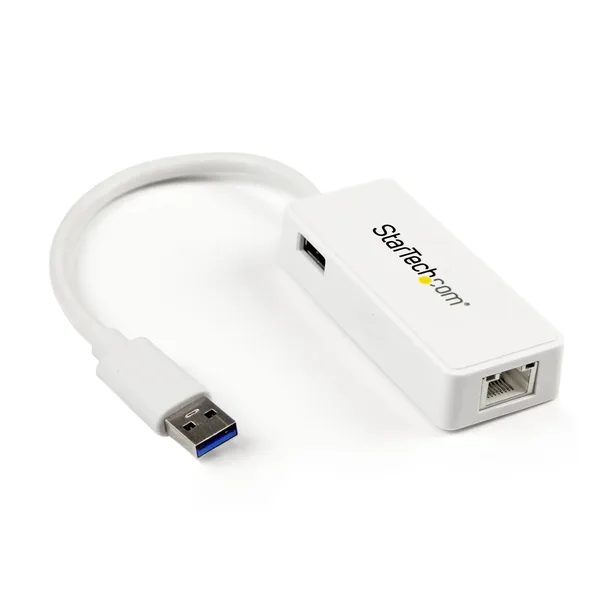
Udvalgt produkt
StarTech USB31000SPTW Netværkskort - 5000 Mbit s - RJ-45 - USB
Forbinder din computer til Gigabit Ethernet-netværk med StarTech.coms USB 3.0-netværksadapter.
564 kr.
Se pris →Annoncelinks: knapper og links til butikker i denne boks er annoncelinks. Vi kan modtage kommission, hvis du køber via dem.
Sådan er denne guide lavet
Denne købsguide om netværkskort er skrevet af redaktionen bag sitet. Vi har hentet produkterne fra butikkernes egne feeds og researchet specifikationer, mål og forskelle mellem modellerne på tværs af producenter og forhandlere – og sammenlignet dem ud fra det, der betyder mest, når du vælger netværkskort.
Vi har som udgangspunkt ikke fysisk testet produkterne. Anbefalingerne bygger på struktureret research og data – ikke personlig brug af hvert enkelt produkt – og priser og udvalg opdateres løbende. Tjek altid den endelige pris hos butikken.
Ofte stillede spørgsmål
Hvordan vælger jeg mellem et kablet og et trådløst netværkskort?
Vælg et kablet netværkskort, hvis computeren skal forbindes med Ethernet-kabel, og et trådløst kort, hvis du vil bruge Wi-Fi. Gigabit PCI express netværkskort - 10 100 1000 Mbps er et kablet kort til en kompatibel PCIe-plads. Dell M.2 2230 E Wi-Fi 6E wireless er et trådløst M.2-kort til kompatible Dell-maskiner. Kontrollér computerens ledige tilslutning og understøttelse af den valgte netværksstandard, før du køber.
Hvad skal jeg kontrollere, før jeg køber et internt Wi-Fi-netværkskort?
Kontrollér først, om computeren har en ledig M.2-plads, og om den understøtter det konkrete kort. Dell M.2 2230 E Wi-Fi 6E wireless har M.2 2230-format, men formatet alene garanterer ikke kompatibilitet. Intel Wi-Fi 6 AX201 netværkskort AX201.NGWG er et andet trådløst valg i udvalget. Sammenhold kortets Wi-Fi-standard med computerens og netværkets understøttelse, og følg computerens vejledning ved valg af komponent.
Hvornår er et netværkskort med flere porte relevant?
Et kort med flere porte kan være relevant, hvis du skal bruge flere kablede netværksforbindelser fra samme computer. MicroConnect Network Card PCIe x4 beskrives med dual-port 10GbE og er rettet mod servere og arbejdsstationer. DELL 540-BBGY Netværkskort - 1000 Mbit s - PCI Express - Ethernet er angivet med to Gigabit Ethernet-porte. Sammenlign portantal og hastighed med dit behov, og kontrollér samtidig, at kortets PCI Express-tilslutning passer til computeren.
Er et USB-netværkskort en mulighed, hvis computeren mangler en ledig PCIe-plads?
Et USB-netværkskort kan være en mulighed, når du vil tilslutte netværk via en USB-port i stedet for en intern PCIe-plads. StarTech USB31000SPTW Netværkskort - 5000 Mbit s - RJ-45 - USB er angivet som en USB-model med RJ-45-stik. MANHATTAN 506731 Netværkskort - 100 Mbit s - USB - Ethernet er også en USB-model til Ethernet. Kontrollér computerens USB-tilslutning og kortets angivne hastighed, og vær opmærksom på, at den faktiske forbindelse også afhænger af resten af netværket.
Hvad betyder Gigabit-hastighed, når jeg vælger et kablet netværkskort?
Gigabit angiver en oplyst netværkshastighed på 1000 Mbit/s, men den fortæller ikke alene, hvilken hastighed du får i praksis. Gigabit PCI express netværkskort - 10 100 1000 Mbps er et kablet PCI Express-kort med de nævnte hastighedstrin. Goobay 39038 netværkskort Ethernet 1000 Mbit s er også angivet med 1000 Mbit/s. Kontrollér, at computerens interface og det øvrige netværksudstyr kan bruges sammen med kortet, når du vurderer den forventede forbindelse.
Kilder
Oplysningerne stammer fra annoncørernes egne produktdata og forhandlernes produktsider. Henvisningerne viser, hvor oplysningerne kommer fra — de betyder ikke, at vi har afprøvet produkterne.
- Produktdata fra annoncøren Ultrashop (affiliatefeed)
- Produktdata fra annoncøren EL-GROSSISTEN (affiliatefeed)
- Produktdata fra annoncøren Dalgaard-IT (affiliatefeed)
- Produktdata fra annoncøren Føniks Computer (affiliatefeed)
- Forhandlerens produktside — fcomputer.dk
- Forhandlerens produktside — fcomputer.dk
- Lenovo X722 Netværkskort: RJ-45
- Forhandlerens produktside — fcomputer.dk
- StarTech USB31000SPTW Netværkskort: Ledningsført