Sidst opdateret: 17. november 2026
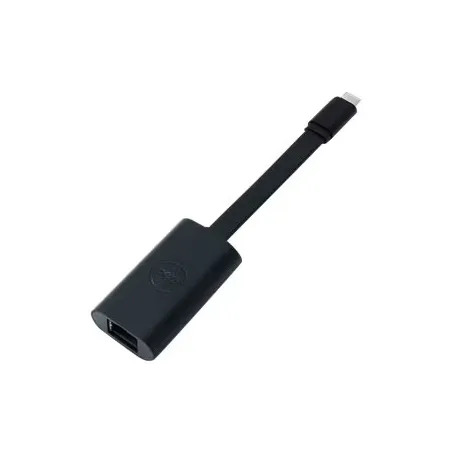
Kort fortalt: Vores anbefaling: Dell - netværksadapter - USB-C - Gigabit Ethernet (756 kr.) — USB-C-adapter med RJ-45-stik til kablet Gigabit Ethernet Værdivalg: Goobay USB-C 3.1 til RJ45 netværksadapter 1 m CAT6 1 Gbit/s Hvid (129 kr.) — USB-C Budgetvalg: USB 3.0 til Gigabit Ethernet LAN netværksadapter. (89 kr.) — USB 3.0-adapter med RJ45-stik til Gigabit Ethernet


Annoncelinks: knapper og links til butikker i denne boks er annoncelinks. Vi kan modtage kommission, hvis du køber via dem.
Vurderet 17. november 2026 ud fra produktspecifikationer og butikkernes feed-priser – ikke en fysisk test. Stjerner og mærkater (Premium, Værdivalg, Budgetvalg) er redaktionens vurdering efter samme metode; «Budgetvalg» er et prisvenligt valg ud fra de priser, vi så den dag. Sådan vurderer vi.
Netværksadaptere sammenlignet: hastighed, tilslutning og forbindelsestype i 2026
Mbps og Gbit/s er mål for datahastighed. Den hastighed, du får, afhænger både af adaptertypen og resten af netværket. Vælg mellem trådløs Wi-Fi og kablet Ethernet, og overvej om du har brug for en USB-adapter eller et internt PCI Express-kort.
| Egenskab | Dell - netværksadapter - USB-C - Gigabit Ethernet
756 kr. |
Goobay USB-C 3.1 til RJ45 netværksadapter 1 m CAT6 1 Gbit s
129 kr. |
USB 3.0 til Gigabit Ethernet LAN netværksadapter.
89 kr. |
 ASUS PCE-AX3000 Netværksadapter PCI Express
439 kr. |
 HPE 535T Netværksadapter 10 Gigabit Ethernet
2.789 kr. |
|---|---|---|---|---|---|
| Maksimal hastighed | 1000 Mbps | 1 Gbit/s(1) | Gigabit Ethernet(2) | 3000 Mbps(1) | 10 Gbps(1) |
| Tilslutning | USB-C til RJ-45(3) | USB-C 3.1 til RJ45(1) | USB 3.0 til RJ45 | PCI Express | Kobber- og fiberforbindelser(4) |
| Forbindelsestype | Kablet Ethernet(5) | Kablet Ethernet(1) | Kablet Ethernet(2) | Trådløs Wi-Fi | Kablet Ethernet(1) |
| Beskrivelse | USB-C-adapter med RJ-45 til kablet netværk. | USB-C-adapter med RJ45 og CAT6-kabel på 1 m.(1) | Tilslutter et netværkskabel til en enhed uden LAN-stik.(2) | Internt PCI Express-kort til trådløst netværk. | Ethernet-adapter med 10 Gigabit-forbindelse. |
| Se pris | Se pris | Se pris | Se pris | Se pris |
Annoncelinks: knapper og links til butikker i denne boks er annoncelinks. Vi kan modtage kommission, hvis du køber via dem.
Annoncelinks: knapper og links til butikker i denne boks er annoncelinks. Vi kan modtage kommission, hvis du køber via dem.
Mangler din computer Wi-Fi, eller vil du have en mere direkte forbindelse til netværket? Den rigtige netværksadapter afhænger af, hvordan du vil koble til, hvilke porte computeren har, og hvilken hastighed dit netværk kan levere. En trådløs netværksadapter via USB er ofte enkel at tilslutte, USB-C kan være relevant på nyere bærbare, og et PCI Express-kort kræver plads inde i en stationær computer. Til kablet netværk skal adapterens hastighed også passe til routeren og forbindelsen.
Her får du hjælp til at skelne mellem trådløse og kablede løsninger og til at læse hastighedstal med den rette kontekst. En høj angivet hastighed er ikke i sig selv garanti for hurtigere internet: både netværksudstyr, port, Wi-Fi-forhold og abonnement spiller ind. Brug guiden til at finde en løsning, der passer til din opsætning, og undgå at betale for kapacitet, du ikke kan udnytte.
Når pc’en mangler Wi-Fi: USB-adapter eller internt PCI Express-kort?
Valget afhænger først af, hvordan du vil tilslutte adapteren. En USB-model sættes i en USB-port, mens et PCI Express-kort monteres internt i en stationær pc. Tjek derfor computerens tilslutninger, før du vælger. Argus EP-107 bruger USB 2.0 og er angivet med Wi-Fi 5 og op til 600 Mbps.(1)
TP-Link Archer T6E er angivet med op til 1300 Mbps.

- USB 2.0-tilslutning
- Wi-Fi 5 og op til 600 Mbps(1)
- Den angivne maksimale hastighed er lavere end på PCI Express-modellerne i udvalget.

- PCI Express-tilslutning
- Angivet med op til 1300 Mbps og 802.11ac(1)
- Kræver, at pc’en har en passende PCI Express-tilslutning.


- PCI Express x1-tilslutning
- Wi-Fi 6E og op til 5400 Mbps ifølge beskrivelsen(1)
- Kræver intern montering og er den dyreste model blandt kortene her.

- PCI Express-tilslutning
- Wi-Fi 6 og op til 2402 Mbps
- Kræver en pc med passende PCI Express-tilslutning.
Annoncelinks: knapper og links til butikker i denne boks er annoncelinks. Vi kan modtage kommission, hvis du køber via dem.
Kablet Ethernet til bærbar: vælg adapter efter port og hastighed
Til kablet Ethernet skal adapterens stik passe til computerens port. USB og USB-C er forskellige tilslutningsvalg, mens PCI Express er beregnet til en intern udvidelse frem for en almindelig bærbar. Tjek derfor først, hvilke porte din computer har.
Den oplyste hastighed varierer fra 1 Gbps til 10 Gbps blandt de modeller, hvor hastigheden fremgår. RJ-45 er nævnt for HP og Dell, mens andre beskrivelser blot angiver Ethernet eller netværk.(3) Kablet Ethernet bruger en anden forbindelsestype end Wi-Fi; vælg ud fra porten og den hastighed, der passer til dit netværk.
Produkterne nedenfor viser både USB- og USB-C-muligheder samt en adapter med en oplyst højere datahastighed. Overvej også, om du vil tilslutte en ekstern adapter eller installere et netværkskort internt.
Ubiquiti UniFi Netværksadapter USB-C 10Gbps Kablet
Ubiquiti UniFi Netværksadapter USB-C 10Gbps Kablet Ubiquiti UniFi Netværksadapter USB-C 10Gbps Kablet er den perfekte løsning til at opgradere din enhed med hurtig og pålidelig netværksforbindelse.(1)

- USB-C-tilslutning
- Oplyst datahastighed på 10 Gbps
- Prisen ligger i den dyre ende af udvalget.
Annoncelinks: knapper og links til butikker i denne boks er annoncelinks. Vi kan modtage kommission, hvis du køber via dem.
DeLock Netværksadapter USB-C 3.2 Gen 1 1Gbps Kabling
DeLock Netværksadapter USB-C 3.2 Gen 1 - 1Gbps Kabling Oplev hurtigere og mere pålidelige forbindelser med DeLock Netværksadapter USB-C 3.2 Gen 1.(1)

- USB-C-interface
- Forbinder enheden til Ethernet
Annoncelinks: knapper og links til butikker i denne boks er annoncelinks. Vi kan modtage kommission, hvis du køber via dem.
Belkin Netværksadapter USB-C 1Gbps Kablet
Belkin kombinerer USB-C-tilslutning med en oplyst maksimal datahastighed på 1 Gbps. Den er et relevant valg, hvis du ønsker en USB-C-adapter med denne hastighedsklasse.(1)

- USB-C-port til netværk
- Oplyst hastighed på 1 Gbps
- Den oplyste hastighed er lavere end Ubiquitis 10 Gbps.
Annoncelinks: knapper og links til butikker i denne boks er annoncelinks. Vi kan modtage kommission, hvis du køber via dem.
Lenovo ThinkSystem I350-T2 By Intel Netværksadapter PCI Express 2.0 x4 1Gbps Refurb
Dette interne netværkskort bruger PCI Express 2.0 x4 og har en oplyst hastighed på 1 Gbps samt to RJ-45 Ethernet-porte. Det passer til en anden opsætning end en ekstern USB-adapter.(1)

- To RJ-45 Ethernet-porte
- PCI Express 2.0 x4-interface
- PCI Express-formen er beregnet til intern installation frem for tilslutning via USB på en bærbar.
Annoncelinks: knapper og links til butikker i denne boks er annoncelinks. Vi kan modtage kommission, hvis du køber via dem.
HP - netværksadapter - USB - Gigabit Ethernet
HP-modellen forbinder via USB og har RJ-45 samt en oplyst maksimal Ethernet-hastighed på 1000 Mbps. Vælg den, hvis det er USB-porten, du vil bruge.(8)(5)

- USB-tilslutning
- RJ-45-stik
- Op til 1000 Mbps Ethernet
Annoncelinks: knapper og links til butikker i denne boks er annoncelinks. Vi kan modtage kommission, hvis du køber via dem.
Dell - netværksadapter - USB-C - Gigabit Ethernet
Stabilt netværk til den moderne bærbarDell netværksadapteren er designet til brugere, der har brug for en pålidelig og hurtig internetforbindelse via kabel.(5)
- USB-C-interface
- RJ-45-stik
- Op til 1000 Mbps Ethernet
- Den koster mere end HP-modellen i dette udvalg.
Annoncelinks: knapper og links til butikker i denne boks er annoncelinks. Vi kan modtage kommission, hvis du køber via dem.
Goobay USB-C 3.1 til RJ45 netværksadapter 15 m CAT6 1 Gbit s
Goobay-adapteren beskrives som USB-C 3.1 til RJ45 med op til 1 Gbit/s og som egnet til CAT6-kabler. Varenavnet angiver en længde på 15 meter.(1)

- USB-C 3.1 til RJ45
- Oplyst hastighed på op til 1 Gbit/s
- Den beskrevne kabellængde på 15 meter kan være mere, end der er behov for ved en kort forbindelse.
Annoncelinks: knapper og links til butikker i denne boks er annoncelinks. Vi kan modtage kommission, hvis du køber via dem.
Ugreen USB-C Netværksadapter 2.5Gbps Kabling
Ugreen USB-C Netværksadapter 25Gbps Kabling Opdag den imponerende Ugreen USB-C Netværksadapter, designet til at levere en lynhurtig dataoverførsel på op til 25Gbps.(1)
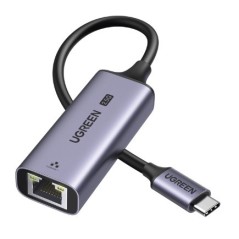
- USB-C-interface
- Ethernet-forbindelse
Annoncelinks: knapper og links til butikker i denne boks er annoncelinks. Vi kan modtage kommission, hvis du køber via dem.
Fra 1 til 10 Gbit/s: når netværksadapterens kapacitet skal matche opgaven
En netværksadapter kan højst udnytte den hastighed, dens egne forbindelser understøtter. Derfor er det værd at se på både den oplyste netværkshastighed og tilslutningen, før du vælger. Produkterne nedenfor er oplyst til op til 1 Gbit/s og bruger USB-forbindelse til RJ45.
Kabellængde og USB-type er også praktiske valgkriterier. Et kortere kabel kan passe til en enhed tæt på netværksudtaget, mens et længere kabel giver større rækkevidde i opsætningen. Overvej samtidig, om USB-C eller USB 3.0 passer til den tilslutning, du vil bruge.
- Op til 1 Gbit/s via RJ45
- 1 m kabel(1)
- Kort kabel begrænser placeringen i forhold til længere varianter.

- Op til 1 Gbit/s og CAT6
- 1,5 m kabel(1)
- Den højere pris end 1 m-varianten følger med den ekstra kabellængde.

- Op til 1 Gbit/s via RJ45
- USB 3.0-udgaven er et andet tilslutningsvalg end USB-C-modellerne.

- Op til 1 Gbit/s via RJ45
- 15 m kabel og CAT6(1)
- Den længste kabelløsning i udvalget koster mere end de kortere varianter.
Annoncelinks: knapper og links til butikker i denne boks er annoncelinks. Vi kan modtage kommission, hvis du køber via dem.
Udvalget her dækker op til 1 Gbit/s. Hvis forbindelsen, du vil bruge, kræver et højere kapacitetsniveau, så undersøg adapterens oplyste hastighed og forbindelsestype, før du vælger. Vælg mellem USB-C og USB 3.0 samt kabellængderne ud fra din opsætning.
En enkel USB-forbindelse eller gigabit via USB-C?
Goobay-adapteren forbinder USB-C til RJ45 og er angivet til op til 1 Gbit/s over kabel.(1)
Goobay-adapteren har USB-C 3.1-tilslutning og forbinder USB-C til RJ45.(1)

- Trådløs forbindelse med Wi-Fi 5
- Oplyst maksimal Wi-Fi-hastighed på 650 Mbps
- USB 2.0-interface
Annoncelinks: knapper og links til butikker i denne boks er annoncelinks. Vi kan modtage kommission, hvis du køber via dem.
Hvis en kablet gigabitforbindelse via USB-C passer til dit udstyr, er Goobay-modellen det oplagte value-valg. Ønsker du i stedet en trådløs adapter med USB 2.0, kan Totolink være relevant; dens oplyste hastighed gælder Wi-Fi og er ikke kablet gigabit.
Guide til køb: sådan vælger du en netværksadapter
En netværksadapter kan give en computer den forbindelse, den mangler, men det rigtige valg afhænger af mere end det højeste hastighedstal på emballagen. Start med at afgøre, om du vil koble dig på Wi-Fi eller på et netværkskabel. Se derefter på, hvordan adapteren forbindes til computeren, og om den oplyste hastighed passer til resten af dit netværk. En stationær computer med en ledig PCI Express-plads har andre muligheder end en bærbar, hvor en USB- eller USB-C-adapter kan være mere relevant. Redaktionen vurderer derfor valgene ud fra forbindelsestype, tilslutningsinterface og de hastigheder, der konkret er angivet.
Vælg først mellem Wi-Fi og netværkskabel
Det første spørgsmål er, hvilken funktion computeren mangler. Hvis den skal på et trådløst netværk, er en Wi-Fi-adapter relevant. Hvis du vil forbinde computeren til routeren eller et andet netværk med kabel, skal du vælge en Ethernet-adapter. De to løsninger dækker forskellige behov: Wi-Fi giver en trådløs forbindelse, mens Ethernet kræver et kabel mellem adapteren og netværksudstyret. Tjek derfor, hvordan computeren bruges, og hvor netværksudstyret står, før du sammenligner modelnavne eller hastighedstal.
Argus EP-107 Netværksadapter Trådløs USB 2.0 600Mbps Wi-Fi 5 er et eksempel på en trådløs USB-adapter. Den er angivet med USB 2.0, trådløs USB-tilslutning og Wi-Fi 5. Beskrivelsen angiver en hastighed på op til 600 Mbps.(1) Det gør den relevant at overveje, hvis du søger Wi-Fi via USB og kan bruge en adapter med den angivne hastighed. Det er ikke et Ethernet-produkt, så det bør ikke vælges som løsning, hvis kravet er en kablet forbindelse.
Hvis du i stedet vil bruge kabel, skal du se efter en Ethernet-adapter og undersøge, hvordan den tilsluttes computeren. PCI Express-kort er en mulighed for en stationær computer, hvis den har en passende ledig plads. En USB- eller USB-C-model kan være værd at undersøge, når du ønsker et eksternt interface. Ingen af de valg bør træffes ud fra computerens form alene: kontrollér den konkrete model og dens tilgængelige porte eller pladser, før du bestiller.
Interface: USB, USB-C eller PCI Express
Tilslutningsinterfacet afgør, hvordan adapteren forbindes fysisk til computeren. USB-adaptere sættes i en USB-port, mens USB-C-adaptere kræver den relevante USB-C-port. Et internt PCI Express-kort kræver en ledig PCI Express-plads og fysisk adgang til computerens indre. Det er derfor værd at undersøge computerens specifikationer og brugssituation, inden du vælger. Antag ikke, at en bestemt port eller plads er ledig, blot fordi computeren ser ud til at have den rigtige formfaktor.
Et konkret internt eksempel er Mercusys MA86XE V1 Netværksadapter PCI Express 2402MbpsDen er angivet med PCI Express som tilslutningstype og trådløs netværkstype, med en hastighed på op til 2402 Mbps.(1) Det er altså et PCI Express-kort til trådløs forbindelse, ikke en USB-adapter og ikke et Ethernet-kort. Før køb bør du kontrollere, at computeren har en ledig plads, der passer til kortet, og at du kan installere et internt kort i dit setup.
Hvis et internt kort ikke passer til situationen, kan et eksternt interface være mere praktisk. Goobay USB-C 3.1-adapteren er beskrevet med USB-C, RJ45, et CAT6-kabel på 1 m og 1 Gbit/s i produktnavn og beskrivelse.(1) Den kan derfor indgå i overvejelserne, når du søger en kablet USB-C-løsning. Kontrollér, at computeren har USB-C, og at adapterens kabellængde passer til placeringen. Et kort kabel kan være fint ved en nærliggende port, men kræver planlægning, hvis forbindelsen skal nå længere.
Forstå hastighedstallene i den rigtige sammenhæng
Hastighedstal gør det muligt at sammenligne de oplyste specifikationer, men de fortæller ikke alene, hvilken faktisk overførselshastighed du får. Den praktiske forbindelse afhænger også af resten af netværket og det udstyr, der kommunikerer med adapteren. Se derfor tallet som en angivet kapacitet og ikke som et løfte om en bestemt hastighed ved streaming, downloads eller filoverførsel. Vælg en adapter, der matcher dit formål og dit øvrige udstyr, og undgå at betale for en hastighed, du ikke har brug for eller kan udnytte.
Argus EP-107 er angivet med Wi-Fi 5. Beskrivelsen angiver en hastighed på op til 600 Mbps. Goobay USB-C 3.1 til RJ45 er angivet med en hastighed på op til 1 Gbit/s og CAT6.(1) De to tal vedrører forskellige forbindelsestyper, så sammenligningen bør bruges til at forstå produktets angivne niveau, ikke til at konkludere at den ene løsning altid er hurtigere i praksis. Overvej også, om router, kabel og øvrige netværkskomponenter passer til den ønskede kapacitet.
Til større netværksbehov findes højere angivelser. HPE 535T Netværksadapter 10 Gigabit Ethernet er angivet med 10 Gigabit Ethernet og 10 Gbps.(1) Det placerer den i et andet hastighedsniveau end en almindelig gigabitadapter. Et så højt tal er især relevant at undersøge i sammenhæng med det øvrige netværk, fordi alle led i forbindelsen skal være relevante for den tilsigtede brug. Se på netværksudstyr, modpart og computerens interface samlet, frem for kun at vælge efter det største tal.
Wi-Fi-standard og hastighed skal vurderes sammen
Når du vælger trådløst, kan både Wi-Fi-standard og maksimal netværkshastighed være relevante. De fortæller forskellige ting: standarden identificerer den angivne Wi-Fi-generation, mens hastighedstallet angiver en oplyst maksimal værdi. Sammenhold begge oplysninger med det trådløse netværk, du vil bruge, og med dine behov. Undgå at udlede rækkevidde, kompatibilitet eller hastighed i praksis alene fra standardnavnet; sådanne forhold kræver oplysninger om det konkrete udstyr og miljø.
Argus EP-107 er angivet med Wi-Fi 5 og en hastighed på op til 600 Mbps.(1) Det viser, at de to produkter har forskellige oplyste standarder og hastighedstal. Hvis computeren skal bruges på et netværk, hvor Wi-Fi-standarden har betydning for dit valg, så kontrollér også routerens specifikationer og læs oplysningerne for begge enheder. Adapterens angivne standard er ikke i sig selv en garanti for en bestemt forbindelse eller hastighed.
Et tredje trådløst PCI Express-eksempel er ASUS PCE-AX3000 Netværksadapter PCI Express, som er angivet med PCI Express, Wi-Fi 6 og 3000 Mbps.(1) Sammenlignet med de øvrige nævnte Wi-Fi-kort giver hastighedstallet et andet grundlag for at vurdere den oplyste kapacitet, men valget bør stadig passe til computeren og netværket. Tjek, at en intern installation er mulig, og at din router og dit anvendelsesmønster gør det relevant at prioritere den trådløse løsning. Hvis et kabel er muligt og ønsket, bør du i stedet sammenligne Ethernet-adaptere.
Hvornår giver en kablet adapter mening?
En kablet adapter er relevant, når du vil forbinde en computer til netværket med Ethernet, og computeren mangler den forbindelse, du har brug for. Det kan være en praktisk vej at undersøge, hvis netværkskablet kan føres fra computerens placering til routeren eller netværksudstyret. Før du køber, skal du kontrollere interface, porttype og oplyst hastighed samt om der følger et kabel med. Nogle produktnavne og beskrivelser angiver et kabel eller en kabellængde; det bør ikke antages for andre modeller uden tilsvarende oplysninger.
Goobay USB-C 3.1 til RJ45 er angivet med USB-C, RJ45, CAT6 og en hastighed på op til 1 Gbit/s.(1) Kombinationen gør den relevant at undersøge, hvis computeren har USB-C, og du ønsker en kablet gigabitforbindelse. Tænk over afstanden mellem porten og det sted, hvor kablet skal tilsluttes. Kabellængden er en konkret del af valget, fordi placeringen kan afgøre, om løsningen passer uden yderligere kabel eller ændringer i opsætningen.
Ved et internt kabelkort er installationskravene anderledes. Den er angivet med PCI Express x1.(6) Det kan være relevant at undersøge, hvis du ønsker Ethernet via et internt kort og computeren har den nødvendige plads. Kontrollér både pladsen og computerens øvrige forhold, før du køber. Vælg ikke PCI Express alene ud fra, at computeren er stationær; der skal være en kompatibel mulighed for installation.
Prisniveauer: hvad skal du betale for?
Prisniveauet bør vurderes sammen med den funktion, du køber. I den lave ende kan du finde adaptere, hvor de oplyste data peger på en mere afgrænset løsning, mens dyrere modeller kan have højere hastighedsangivelser eller være rettet mod andre netværksopsætninger. Pris alene fortæller ikke, om en adapter er den rigtige. Brug i stedet forbindelsestype, interface og hastighed som faste kriterier, og overvej derefter, om de konkrete egenskaber retfærdiggør et højere beløb i netop dit setup.
Argus EP-107 har USB 2.0, Wi-Fi 5 og en hastighed på op til 600 Mbps.(1) Den kan være relevant, hvis det primære behov er trådløs forbindelse via USB, og de angivne egenskaber passer til formålet. PCI Express-kort som Mercusys MA86XE V1 og TP-Link Archer T6E hører til andre typer valg, fordi de kræver intern installation. Vurder derfor ikke prisforskellen uden også at tage højde for, om du søger trådløst netværk, kablet Ethernet eller et bestemt interface.
HPE 535T er angivet med 10 Gigabit Ethernet og 10 Gbps.(1) Det højere niveau giver kun mening at betale for, hvis resten af opsætningen og anvendelsen gør den angivne kapacitet relevant. Hvis dit behov er en almindelig kablet forbindelse, kan en gigabitadapter være et mere passende sted at starte sammenligningen. Læs også produktbeskrivelsen med blik for installation og tilslutning. En adapter, der ikke passer til computerens interface eller netværksudstyr, bliver ikke et bedre køb af at have et højere hastighedstal.
Tjek kompatibilitet og købsbetingelser før bestilling
Inden du klikker køb, bør du kontrollere tre praktiske forhold: computerens interface, den ønskede forbindelsestype og netværkets kapacitet. Ved USB og USB-C skal du sikre dig, at computeren har den relevante port. Ved PCI Express skal du undersøge, om der er en passende ledig plads, og om installationen kan gennemføres i den pågældende computer. Ved Ethernet skal du kontrollere, at du har mulighed for at føre kabel til netværksudstyret. Ved Wi-Fi skal du sikre dig, at en trådløs forbindelse er det, du faktisk ønsker.
Læs desuden forhandlerens oplysninger om garanti, returret og eventuelle installationskrav, før du bestiller. De konkrete vilkår kan afhænge af forhandleren og den enkelte vare, så kontrollér dem på købssiden i stedet for at antage, at de er ens for alle produkter. Se efter, om produktbeskrivelsen nævner nødvendigt tilbehør eller særlige krav. Hvis noget afgørende ikke står klart, bør du afklare det med forhandleren, inden købet. Det er især nyttigt ved interne kort, hvor fysisk plads og installation betyder mere end ved en ekstern USB-adapter.
Vær også opmærksom på, hvad hastighedsangivelsen dækker. Wi-Fi-tallet og Ethernet-tallet beskriver forskellige forbindelser og kan ikke uden videre sammenlignes som ensartede mål for den hastighed, du får i daglig brug. Kontrollér router, kabler og computerens netværksmuligheder samlet. En velovervejet kontrol på forhånd reducerer risikoen for at vælge en adapter med det forkerte interface eller en forbindelsestype, der ikke matcher den måde, computeren skal bruges på.
Brug adapteren i den opsætning, den passer
Til en computer, der skal forbindes trådløst, skal du begynde med at sammenholde Wi-Fi-adapterens standard og hastighed med netværksudstyrets specifikationer. Argus EP-107 kan være et eksempel at undersøge, hvis USB 2.0 og Wi-Fi 5 passer til behovet.(1) Placer computeren, så den kan bruges som tiltænkt, og følg instruktionerne fra producenten og operativsystemet ved installation. Undgå at forvente en bestemt rækkevidde eller ydelse uden konkrete oplysninger om både adapter, router og omgivelser.
Til en stationær computer, hvor du ønsker en intern trådløs løsning, kan PCI Express-kort være værd at sammenligne. Mercusys MA86XE V1 er angivet med PCI Express og netværkstypen trådløs samt en hastighed på op til 2402 Mbps.(1) Sammenlign de oplyste værdier og kontrollér installationen, inden du vælger. Hvis maskinen skal stå på et fast sted og der er mulighed for kabel, kan en Ethernet-løsning også være relevant at vurdere side om side med Wi-Fi.
Til kabelbrug kan en USB-C-adapter med RJ45 passe til et setup, hvor computeren har USB-C, mens et PCI Express-kort passer til en kompatibel intern installation. Vælg placering og kabelføring, så forbindelsen kan nå netværksudstyret uden at trække eller spænde unødigt i kablet. Brug det netværksudstyr, der passer til den ønskede hastighed, og kontrollér tilslutningen, hvis forbindelsen ikke fungerer som forventet. Sådanne trin er generelle råd om opsætning og lover ikke en bestemt ydelse for en konkret adapter.
Pas på adapteren og planlæg installationen
En netværksadapter kræver normalt ikke samme løbende vedligeholdelse som et produkt med bevægelige dele, men omhyggelig håndtering kan gøre opsætningen mere overskuelig. Følg producentens vejledning ved montering og tilslutning. Undgå at bøje stik eller kabel hårdt, og sørg for, at adapteren ikke bliver trukket skævt ud af porten. Ved interne kort bør computeren håndteres efter producentens sikkerhedsanvisninger, og installationen bør kun udføres, hvis du er tryg ved at åbne maskinen.
Hvis placeringen kræver længere rækkevidde, skal du undersøge den samlede kabelløsning, før du bestiller, frem for at regne med at den medfølgende længde rækker.
Hvis forbindelsen holder op med at fungere, kan du kontrollere, at adapteren sidder korrekt, at kablet er tilsluttet, og at computerens netværksindstillinger svarer til den valgte forbindelse. Følg producentens fejlsøgningsvejledning, og undersøg garanti og returvilkår, hvis der er mistanke om en fejl. Eventuelle reparationsmuligheder og udgifter afhænger af produkt og forhandler; kontrollér dem konkret. Ved at gemme købsoplysninger og produktvejledning gør du det lettere at finde hjælp, hvis du får brug for support senere.
Som enkel beslutningsramme: vælg først mellem trådløs Wi-Fi og kablet Ethernet, find derefter et interface computeren faktisk kan bruge, og sammenhold til sidst den oplyste hastighed med resten af netværket. Prioritér kun højere hastighed, når den passer til formålet. Kontrollér også installation, kabelbehov og forhandlerens betingelser. De følgende produkter illustrerer forskellige typer og hastighedsniveauer, så du kan sammenholde dem med dit konkrete setup.
Udvalgt produkt
HPE 535T Netværksadapter 10 Gigabit Ethernet
Optimer din netværksperformance med HPE 535T Netværksadapter, der tilbyder højhastigheds 10 Gigabit Ethernet forbindelse.
2.789 kr.
Se pris →
Udvalgt produkt
ASUS PCE-AX3000 Netværksadapter PCI Express
Oplev lynhurtig trådløs forbindelse med ASUS PCE-AX3000 Netværksadapter PCI Express.
439 kr.
Se pris →Annoncelinks: knapper og links til butikker i denne boks er annoncelinks. Vi kan modtage kommission, hvis du køber via dem.
Sådan er denne guide lavet
Denne købsguide om netværksadapter er skrevet af redaktionen bag sitet. Vi har hentet produkterne fra butikkernes egne feeds og researchet specifikationer, mål og forskelle mellem modellerne på tværs af producenter og forhandlere – og sammenlignet dem ud fra det, der betyder mest, når du vælger netværksadapter.
Vi har som udgangspunkt ikke fysisk testet produkterne. Anbefalingerne bygger på struktureret research og data – ikke personlig brug af hvert enkelt produkt – og priser og udvalg opdateres løbende. Tjek altid den endelige pris hos butikken.
Ofte stillede spørgsmål
Hvilken netværksadapter skal jeg vælge, hvis min bærbare computer mangler Wi-Fi?
Vælg en trådløs adapter, der passer til computerens tilslutninger, hvis du vil på Wi-Fi. ASUS PCE-AX3000 Netværksadapter PCI Express er et internt kort, så det kræver en stationær computer med en ledig PCI Express-plads. En USB-adapter er et eksternt alternativ, men de viste USB-Ethernet-adaptere er til kablet netværk og giver ikke i sig selv Wi-Fi. Tjek derfor, om produktet er trådløst, før du køber. Computerens porte og dit behov afgør, hvilken type der passer.
Kan jeg bruge en netværksadapter til at få kablet internet på en bærbar?
Ja, en ekstern Ethernet-adapter kan give en bærbar med passende USB-port adgang til kablet netværk. Dell - netværksadapter - USB-C - Gigabit Ethernet har USB-C og RJ-45 til Gigabit Ethernet.(3) Goobay USB-C 3.1 til RJ45 netværksadapter 1 m CAT6 1 Gbit s er også en USB-C-løsning med RJ45. Kontrollér, at computeren har den nødvendige port, og at netværkskablet kan nå routeren. En kablet forbindelse er et andet valg end Wi-Fi.
Hvad betyder 100 Mbps, 1 Gbps og 10 Gbps på en netværksadapter?
Tallene angiver adapterens oplyste netværkshastighed, hvor 1 Gbps svarer til 1.000 Mbps. Ugreen Netværksadapter USB 2.0 100Mbps Kablet er angivet til 100 Mbps, mens Dell - netværksadapter - USB-C - Gigabit Ethernet er en Gigabit Ethernet-model. Ubiquiti UniFi Netværksadapter USB-C 10Gbps Kablet har en oplyst datahastighed på 10 Gbps. Den faktiske hastighed afhænger også af computerens port, routeren og resten af netværksforbindelsen. En adapter med højere tal gør derfor ikke automatisk internetforbindelsen hurtigere.
Passer en USB-C-netværksadapter til alle bærbare computere?
Nej, computeren skal have en kompatibel USB-C-port, før du vælger en USB-C-adapter. DeLock Netværksadapter USB-C 3.2 Gen 1 1Gbps Kabling er en kablet USB-C-model med oplyst hastighed på 1 Gbps. Ugreen USB-C Netværksadapter 2.5Gbps Kabling er en anden mulighed, hvis du ser efter en oplyst hastighed på 2,5 Gbps. Kontrollér også, om routeren og netværket understøtter den hastighed, du ønsker at bruge. Hvis computeren ikke har USB-C, bør du vælge en adapter med en port, den faktisk har.
Er et PCI Express-netværkskort et godt valg til en stationær computer?
Et PCI Express-kort kan være relevant, hvis du vil installere netværkskortet inde i en stationær computer. ASUS PCE-AX3000 Netværksadapter PCI Express er en intern model, mens Lenovo ThinkSystem I350-T2 By Intel Netværksadapter PCI Express 2.0 x4 1Gbps Refurb også er et PCI Express-kort. De er forskellige løsninger, så kontrollér computerens ledige plads og kortets tilslutningskrav før køb. Hvis du foretrækker en adapter uden indvendig installation, kan en ekstern USB- eller USB-C-model være lettere at tilslutte. Vælg forbindelsestype efter computerens udstyr og den netværksforbindelse, du har brug for.
Kilder
Oplysningerne stammer fra annoncørernes egne produktdata og forhandlernes produktsider. Henvisningerne viser, hvor oplysningerne kommer fra — de betyder ikke, at vi har afprøvet produkterne.
- Produktdata fra annoncøren Ultrashop (affiliatefeed)
- Goobay USB-C 3.1 til RJ45 netværksadapter 1 m CAT6 1 Gbit…
- ASUS PCE-AX3000 Netværksadapter PCI Express
- HPE 535T Netværksadapter 10 Gigabit Ethernet
- Argus EP-107 Netværksadapter Trådløs USB 2.0 600Mbps Wi-Fi 5
- ASUS PCE-AXE59BT Netværksadapter PCI Express x1
- TP-Link Archer T6E Netværksadapter PCI Express 1300Mbps
- Mercusys MA86XE V1 Netværksadapter PCI Express 2402Mbps
- Ubiquiti UniFi Netværksadapter USB-C 10Gbps Kablet
- DeLock Netværksadapter USB-C 3.2 Gen 1 1Gbps Kabling
- Belkin Netværksadapter USB-C 1Gbps Kablet
- Lenovo ThinkSystem I350-T2 By Intel Netværksadapter PCI E…
- Goobay USB-C 3.1 til RJ45 netværksadapter 15 m CAT6 1 Gbi…
- Ugreen USB-C Netværksadapter 2.5Gbps Kabling
- Goobay USB-C 3.1 til RJ45 netværksadapter 1,5 m CAT6 1 Gb…
- Goobay USB 3.0 til RJ45 netværksadapter 15 m CAT6 1 Gbit/…
- Produktdata fra annoncøren Superprice.dk (affiliatefeed)
- Forhandlerens produktside — fcomputer.dk
- Dell: RJ-45
- Forhandlerens produktside — ultrashop.dk
- Produktdata fra annoncøren Føniks Computer (affiliatefeed)
- Produktdata fra annoncøren Vooma - Alt til hjem, have og fritid (affiliatefeed)
- Forhandlerens produktside — ultrashop.dk
- Forhandlerens produktside — fcomputer.dk